WalletPro 指南
添加、编辑和删除卡片。
WalletPro 卡片通过 Garmin Connect IQ 设置或直接从手表管理。同步后,手表可以离线使用这些卡片。
WalletPro 卡片的工作原理
一张 WalletPro 卡很简单:一个名称、卡类型、一个数值或 2FA 秘密,以及一个可选的颜色。应用在手表上打开对应的 QR、条形码、便签或 TOTP 2FA 视图。
WalletPro 在 Garmin Connect IQ 设置同步后可离线使用。Garmin Connect IQ 应用设置是卡片数据存储的主要位置。当您保存设置并同步手表时,WalletPro 会读取设备上的这些卡片。您也可以在手表上添加、编辑和删除卡片,这些更改会使用相同的 Garmin Connect IQ 设置。
零售商应用和更改代码
WalletPro 会复制您保存的静态数据。它不会登录零售商账户或系统,也无法检索或刷新动态 QR 代码、条形码或零售商令牌。如果官方代码在打开零售商应用时或过一段时间后发生变化,请使用该零售商应用。已保存的副本可能会停止工作。



从 Connect IQ 商店添加卡片
配对Garmin设备,安装WalletPro,然后打开Connect IQ商店并选择设备,我的设备应用,WalletPro,和设置。在空槽中输入卡名,选择类型,粘贴准确的Value / Secret,选择颜色,然后保存。只有当Value / Secret已填写时,槽才会激活。查看手表上的卡之前,请完成设备同步。
使用Garmin Connect或Garmin Express
在Garmin Connect中,打开更多,Garmin 设备,你的设备,活动和应用,应用类别,WalletPro 和设置。在Garmin Express中,通过 USB 连接设备,打开 IQ Apps,使用 WalletPro 旁边的三点菜单,并打开设置。菜单名称可能因平台和版本而异;在任一情况下保存并完成同步。
在手表上添加或编辑卡片
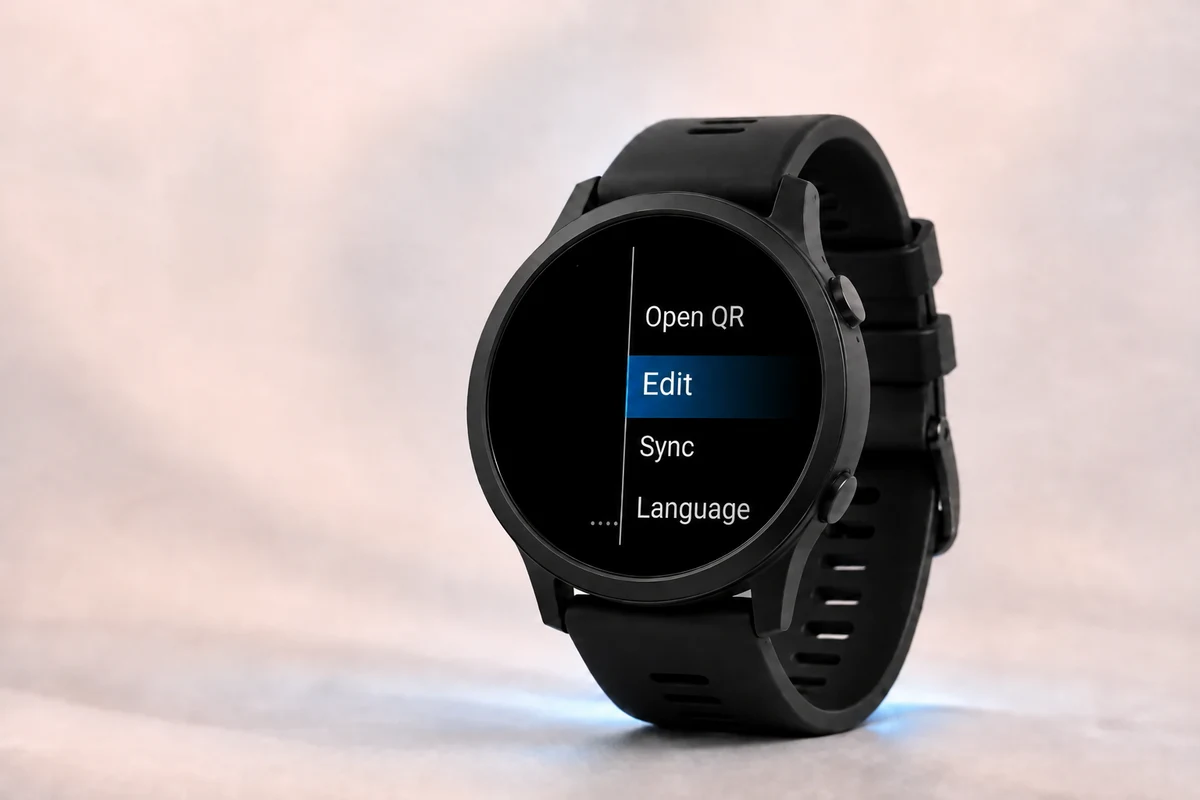
在手表上打开 WalletPro。按住 UP/MENU,或者如果您的设备支持触控,长按钱包列表。当钱包为空时选择添加,当已有卡片时选择编辑。选择一个插槽,然后编辑其名称、类型、值/密码和颜色。普通的值/密码操作会替换完整的当前值。
删除旧卡片
在手表上使用编辑来删除不再需要的卡片。您也可以在 Garmin Connect IQ 设置中清空该卡片的值/密码字段,保存并再次同步。其余卡片在下次重新加载或同步后仍可用。
更新手表上的卡片数据
如果手机上的卡片已更改,但手表仍显示旧值,请保存Garmin设置,完成设备同步,然后关闭并重新打开WalletPro。手表端的编辑内容会存储在同一个由Garmin管理的应用设置中。设备连接时,在Connect IQ商店或Garmin Connect中打开WalletPro设置以查看当前值。
Garmin键盘上的网站地址
在卡片编辑器中选择QR,并为Garmin键盘无法输入的每个斜杠选择添加/一次。对于 https://,输入 https:然后选择添加 / 两次。添加 / 仅追加到当前草稿;它不会预填、替换或重写已保存的值。如果未显示该操作,请将完整地址粘贴到 WalletPro 的 Garmin Connect IQ 应用设置中,保存并同步。
多行备注
选择备注并为每一行额外行选择添加行。每次使用都会打开一个用于新行的普通文本输入,并将该行追加到当前草稿。普通的值 / 秘密操作仍然会替换完整的备注。如果未显示该操作,现有的多行备注仍然可以读取,但 Garmin Connect IQ 应用设置只能替换完整备注,不能添加单独行。
通过设置链接配置 2FA
对于 2FA 卡,粘贴原始的 Base32 密钥或完整的 otpauth://totp 将链接从原始密码管理器、身份验证器或服务设置到 Value / Secret。接受带有或不带帐户标签的设置链接,包括 otpauth://totp?secret=.... 使用解码后的链接文本,而不是其QR图像的截图。WalletPro支持六到八位数字以及15到120秒的时间段。SHA-1适用于所有支持的型号;大多数型号也支持SHA-256。不支持的数值会被拒绝,而不是被静默更改。HOTP和SHA-512不被支持。请参阅 支持 ,了解型号特定的编辑器和算法限制。
在数值字段中输入什么
输入所选类型的确切解码值。QR 需要原始 QR 内的文本,而不是截图。对于 Wi-Fi 设置,请使用完整的 WIFI 载荷,包括网络名称、密码和结束符。EAN-13 接受 12 位数字,或者 13 位带有效校验位;16 位卡号不是 EAN-13。UPC-A 接受 11 位数字,或者 12 位带有效校验位。仅当 Code 128、Code 39 或 Aztec 与原始格式匹配时使用。对于 2FA,输入 Base32 秘密或完整的 otpauth://totp 设置链接,无论是否带账号标签。
如果商店代码无法扫描
请在零售商的官方应用、网站或帮助页面,或在实体卡上检查代码格式和解码内容。打印的数字可能与QR代码或条形码中编码的数据不同。比较解码后的数据,而不是图像模式:两个QR图像可能看起来不同,但仍包含相同的数值。正确的静态代码只有在零售商接受时才有效。
设置完成后
在手表上打开WalletPro,选择一张卡,然后QR、条形码、注释或TOTP/OTP 2FA视图将在设备本地打开。卡片同步完成后,即使没有手机连接,也可以继续使用。