WalletPro-veiledning
Legg til, rediger og slett kort.
WalletPro kort administreres gjennom Garmin Connect IQ-innstillinger eller direkte fra klokken. Etter synkronisering holder klokken kortene tilgjengelige uten nett.
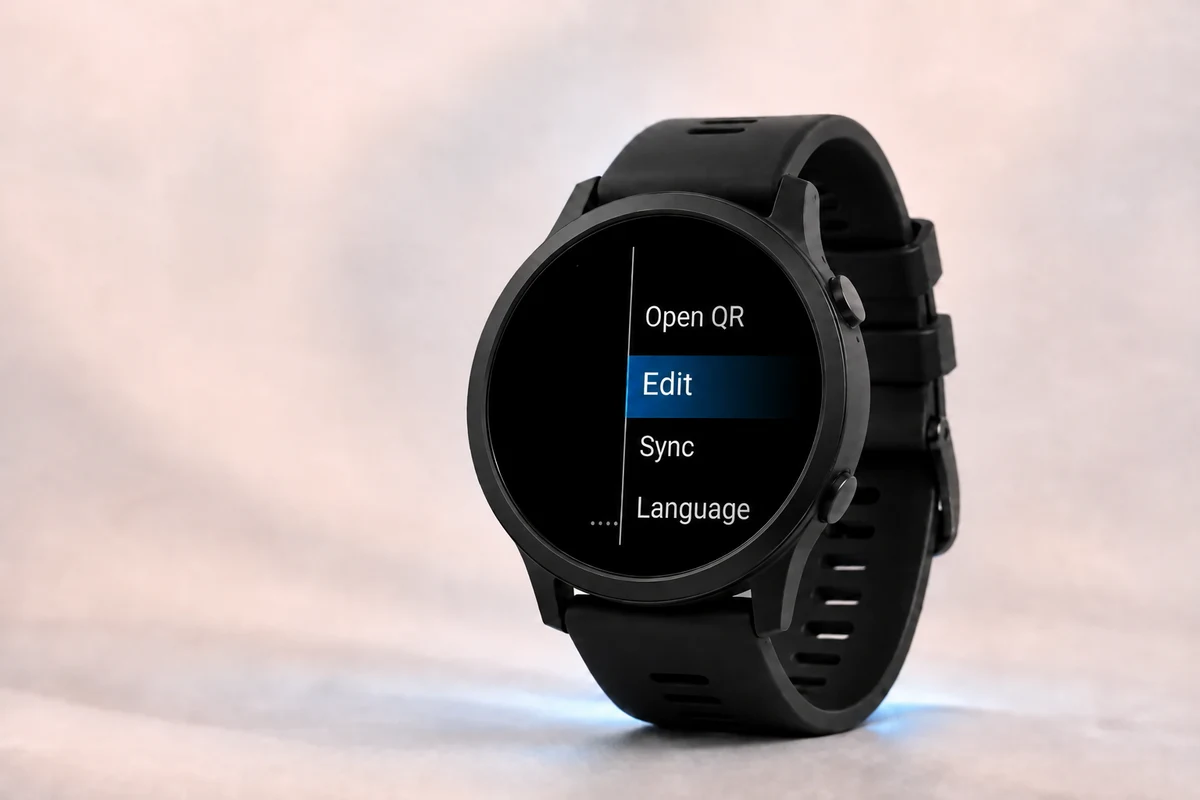
Hvordan WalletPro-kort fungerer
Et WalletPro-kort er enkelt: et navn, en korttype, en verdi eller 2FA hemmelighet, og en valgfri farge. Appen åpner det matchende QR, strekkode, Notat, eller TOTP 2FA-visning på klokken.
WalletPro fungerer uten nett når innstillingene er synkronisert via Garmin Connect IQ. Kortdata lagres i appinnstillingene. Når du lagrer og synkroniserer klokken, blir kortene tilgjengelige i WalletPro. Du kan også legge til, redigere og slette kort på klokken; endringene lagres i de samme appinnstillingene.
Forhandlerapper og endring av koder
WalletPro gjengir de statiske dataene du lagrer. Den logger ikke inn på forhandlerkontoer eller -systemer og kan ikke hente eller oppdatere dynamiske QR-koder, strekkoder eller forhandler-tokener. Hvis den offisielle koden endres når forhandlerappen åpnes eller etter noen tid, bruk den forhandlerappen. En lagret kopi kan slutte å fungere.



Legg til kort fra Connect IQ Store
Koble Garmin-enheten, installer WalletPro, åpne deretter Connect IQ Store og velg Enhet, Mine enhetsapper, WalletPro, og Innstillinger. I en tom plass, skriv inn kortnavnet, velg typen, lim inn den eksakte Verdi / Hemmelighet, velg en farge, og lagre. En plass er aktiv bare når Verdi / Hemmelighet er fylt ut. Fullfør en enhetssynk før du sjekker kortet på klokken.
Bruk Garmin Connect eller Garmin Express
I Garmin Connect, åpne Mer, Garmin Enheter, enheten din, Aktiviteter og Apper, appkategorien, WalletPro, og Innstillinger. I Garmin Express, koble enheten til via USB, åpne IQ-apper, bruk trepunktsmenyen ved siden av WalletPro, og åpne Innstillinger. Menynavn kan variere etter plattform og versjon; lagre og fullfør en synkronisering i begge tilfeller.
Legg til eller rediger kort på klokken
Åpne WalletPro på klokken. Hold UP/MENU, eller berør lenge på lommeboklisten hvis enheten din har berøringsskjerm. Velg Legg til når lommeboken er tom, eller Rediger når kort allerede finnes. Velg en plassering, og rediger deretter Navn, Type, Verdi / Hemmelig, og Farge. Den vanlige handlingen Verdi / Hemmelig erstatter hele den nåværende verdien.
Slett gamle kort
Bruk Rediger på klokken for å fjerne et kort du ikke lenger trenger. Du kan også tømme kortets Verdi / Hemmelig-felt i Garmin Connect IQ-innstillingene, lagre og synkronisere igjen. Gjenstående kort forblir tilgjengelige etter neste innlasting eller synkronisering.
Oppdater kortdata på klokken
Hvis et kort ble endret på telefonen, men klokken fortsatt viser den gamle verdien, lagre Garmin-innstillingene, fullfør en enhetssynkronisering, og lukk og åpne WalletPro på nytt. Redigeringer på klokken lagres i de samme Garmin-styrte app-innstillingene. Med enheten tilkoblet, åpne WalletPro-innstillinger i Connect IQ Store eller Garmin Connect for å se de gjeldende verdiene.
Nettadresser på Garmin-tastaturer
Velg QR i kortredigereren og velg Legg til / én gang for hver skråstrek som Garmin-tastaturet ikke kan taste inn. For https://, skriv inn https:, velg deretter Legg til / to ganger. Legg til / legger bare til i gjeldende utkast; det fyller ikke ut, erstatter eller omskriver en lagret verdi. Hvis handlingen ikke vises, lim inn hele adressen i WalletPro sine Garmin Connect IQ app-innstillinger, lagre, og synkroniser.
Flere-linjers notater
Velg Notat og velg Legg til linje for hver ekstra linje. Hver bruk åpner det vanlige tekstfeltet for en ny linje og legger den linjen til i gjeldende utkast. Den vanlige Verdi / Hemmelig-handlingen erstatter fortsatt hele Notatet. Hvis handlingen ikke vises, forblir eksisterende flere-linjers notater lesbare, men Garmin Connect IQ app-innstillinger kan bare erstatte hele Notatet og kan ikke legge til separate linjer.
Sett opp 2FA med en lenke
For et 2FA-kort, lim inn enten den rå Base32-hemmeligheten eller den komplette otpauth://totp oppsettlenken fra den opprinnelige passordbehandleren, autentikatoren eller tjenesten i Verdi / Hemmelighet. Oppsettlenker med eller uten kontolabel aksepteres, inkludert otpauth://totp?secret=.... Bruk den dekodede lenketeksten, ikke et skjermbilde av bildet QR. WalletPro støtter seks til åtte sifre og perioder fra 15 til 120 sekunder. SHA-1 fungerer på alle støttede modeller; de fleste modeller støtter også SHA-256. Ustøttede verdier blir avvist i stedet for å bli endret stille. HOTP og SHA-512 støttes ikke. Se Hjelp for de modellspesifikke redigerings- og algoritmebegrensningene.
Hva som skal settes inn i verdifeltet
Skriv inn den nøyaktige dekodede verdien for den valgte typen. QR trenger teksten inne i den originale QR, ikke et skjermbilde. For Wi-Fi-oppsett, bruk den komplette WIFI-payloaden, inkludert nettverksnavn, passord og terminator. EAN-13 godtar 12 sifre eller 13 med en gyldig kontrollsiffer; et 16-sifret kortnummer er ikke EAN-13. UPC-A godtar 11 sifre eller 12 med en gyldig kontrollsiffer. Bruk Code 128, Code 39 eller Aztec bare når det samsvarer med originalformatet. For 2FA, skriv inn Base32-hemmeligheten eller en komplett otpauth://totp-oppsettlenke, med eller uten kontolabel.
Hvis butikkens kode ikke kan skannes
Sjekk kodeformatet og innholdet i butikkens offisielle app, på nettsiden eller hjelpesiden, eller på det fysiske kortet. Det trykte nummeret kan være forskjellig fra dataene i QR-koden eller strekkoden. Sammenlign de dekodede dataene, ikke mønsteret: to QR-koder kan se ulike ut og likevel ha samme innhold. Selv en korrekt gjengitt kode fungerer bare hvis butikken godtar de lagrede dataene.
Etter oppsett
Åpne WalletPro på klokken og velg et kort for å vise QR-koden, strekkoden, notatet eller TOTP/OTP-koden for 2FA. Etter synkronisering kan du åpne de lagrede kortene uten tilkobling til telefonen.