WalletProガイド
カードを追加、編集、削除します。
WalletPro カードは Garmin Connect IQ の設定または時計から直接管理されます。同期後、時計はカードをオフラインで利用可能に保ちます。
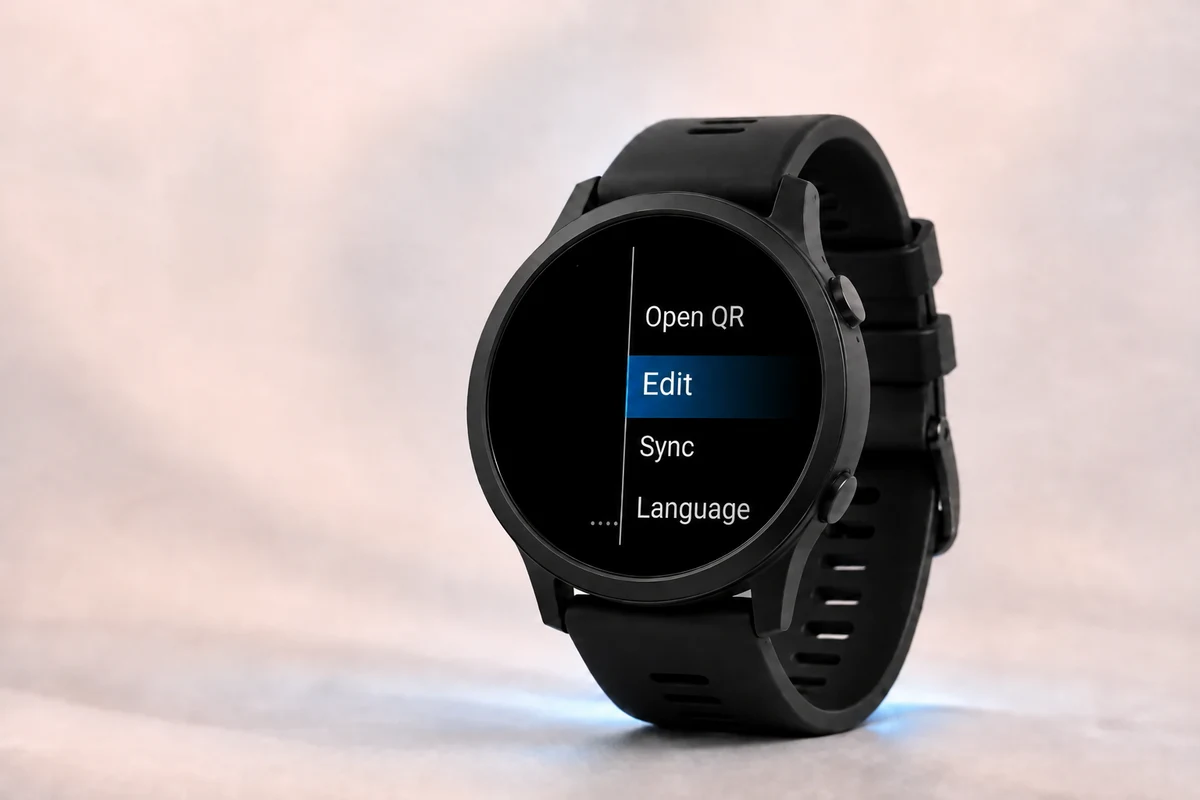
WalletPro カードの仕組み
WalletPro カードはシンプルです:名前、カードタイプ、値または 2FA 秘密、そしてオプションの色。アプリは対応する QR、バーコード、ノート、または TOTP 2FA ビューを時計上で開きます。
WalletPro は、Garmin Connect IQ の設定同期後にオフラインで動作します。Garmin Connect IQ アプリ設定にはカードデータが主に保存されます。設定を保存してウォッチを同期すると、WalletPro がデバイス上のこれらのカードを読み取ります。また、ウォッチからカードを追加、編集、削除することもでき、これらの変更は同じ Garmin Connect IQ 設定を使用します。
小売業者のアプリとコードの変更
WalletPro は保存した静的データを再現します。小売業者のアカウントやシステムにサインインすることはなく、動的な QR コード、バーコード、または小売業者のトークンを取得または更新することもできません。公式コードが、小売業者のアプリを開いたときや時間が経過した後に変更された場合は、その小売業者のアプリを使用してください。保存されたコピーは動作しなくなることがあります。



Connect IQ ストアからカードを追加
Garmin デバイスをペアリングし、WalletPro をインストールしてから、Connect IQ Store を開き、「Device」「My Device Apps」「WalletPro」「Settings」を選択します。空のスロットにカード名を入力し、タイプを選択し、正確な Value / Secret を貼り付け、色を選択して保存します。Value / Secret が入力されている場合にのみスロットは有効です。ウォッチでカードを確認する前に、デバイス同期を完了してください。
Garmin Connect または Garmin Express を使用してください
Garmin Connectで、「その他」を開き、Garmin デバイス、自分のデバイス、アクティビティとアプリ、アプリカテゴリ、WalletPro、および設定を開きます。Garmin Expressでは、USBでデバイスを接続し、IQアプリを開き、WalletPro の横にある三点メニューを使用して設定を開きます。メニュー名はプラットフォームやバージョンによって異なる場合があります。いずれの場合も、保存して同期を完了してください。
時計でカードを追加または編集します
ウォッチで WalletPro を開きます。UP/MENU を押すか、デバイスがタッチ対応の場合はウォレットリストを長押しします。ウォレットが空の場合は「追加」を選択し、カードが既にある場合は「編集」を選択します。スロットを選択し、その名前、タイプ、値/秘密、色を編集します。通常の値/秘密の操作は、現在の値全体を置き換えます。
古いカードを削除
ウォッチの「編集」を使って、不要になったカードを削除します。また、Garmin Connect IQ の設定でそのカードの値/秘密フィールドをクリアし、保存して再同期することもできます。残りのカードは次回のリロードまたは同期後も利用可能です。
時計のカード情報を更新する
もしカードが電話で変更されたが、時計にまだ古い値が表示されている場合は、Garmin 設定を保存し、デバイス同期を完了して、WalletPro を閉じて再度開いてください。時計側の編集は、同じ Garmin 管理のアプリ設定に保存されます。デバイスが接続されている状態で、Connect IQ Store または Garmin Connect で WalletPro 設定を開くと、現在の値を確認できます。
Garmin キーボードでのウェブサイトのアドレス
カードエディターで QR を選択し、Garmin キーボードで入力できないスラッシュごとに「追加 / 一度」を選択します。次に https://、入力してください https:次に、[追加]/を2回選択します。[追加]/は現在の下書きにのみ追加され、保存された値を事前入力、置換、または書き換えることはありません。この操作が表示されない場合は、完全なアドレスをWalletProのGarmin Connect IQアプリ設定に貼り付け、保存して同期してください。
複数行のメモ
メモを選択し、各追加行について[行を追加]を選択します。各使用ごとに新しい行の通常のテキスト入力が開き、その行が現在の下書きに追加されます。通常の[値]/[秘密]操作は、メモ全体を置換するままです。この操作が表示されない場合、既存の複数行メモは引き続き読み取れますが、Garmin Connect IQのアプリ設定ではメモ全体を置換することしかできず、個別の行を追加することはできません。
設定リンクで2FAを設定する
2FAカードの場合、生のBase32シークレットか、完全なものを貼り付けてください otpauth://totp 元のパスワードマネージャー、認証アプリ、またはサービスからValue / Secretへのセットアップリンク。アカウントラベルの有無にかかわらず、セットアップリンクは受け付けられます。 otpauth://totp?secret=.... デコードされたリンクテキストを使用し、QR 画像のスクリーンショットは使用しないでください。WalletPro は、15~120秒の範囲で6桁から8桁およびピリオドをサポートします。SHA-1 は、サポートされているすべてのモデルで動作します;ほとんどのモデルは SHA-256 もサポートしています。サポートされていない値は、静かに変更されるのではなく拒否されます。HOTP および SHA-512 はサポートされていません。詳細は サポート モデル固有のエディターおよびアルゴリズムの制限をご覧ください。
値フィールドに入力する内容
選択した種類の正確なデコード値を入力してください。QR には、スクリーンショットではなく元の QR 内のテキストが必要です。Wi-Fi 設定の場合、ネットワーク名、パスワード、終端を含む完全な WIFI ペイロードを使用してください。EAN-13 は 12 桁、または有効なチェックディジットを含む 13 桁を受け入れます。16 桁のカード番号は EAN-13 ではありません。UPC-A は 11 桁、または有効なチェックディジットを含む 12 桁を受け入れます。Code 128、Code 39、Aztec は、元のフォーマットと一致する場合のみ使用してください。2FA には Base32 シークレット、またはアカウントラベルの有無にかかわらず完全な otpauth://totp 設定リンクを入力してください。
店舗コードがスキャンされない場合
小売店の公式アプリ、ウェブサイト、ヘルプページ、または物理カードで、コードの形式とデコードされた内容の両方を確認してください。印刷された番号は、QR コードやバーコードにエンコードされたデータと異なる場合があります。画像のパターンではなく、デコードされたデータを比較してください:2つの QR 画像は見た目が異なっても、同じ値を含んでいる場合があります。正しい静的コードでも、小売店がそれを受け入れる場合にのみ機能します。
セットアップ後
時計でWalletProを開き、カードを選択すると、QR、バーコード、メモ、またはTOTP/OTPの2FAビューがデバイス上でローカルに開きます。カードが同期されると、電話接続なしで引き続き使用可能です。