Guide WalletPro
Ajouter, modifier et supprimer des cartes.
Les WalletPro cartes sont gérées via les paramètres Garmin Connect IQ ou directement depuis la montre. Après synchronisation, la montre conserve les cartes disponibles hors ligne.
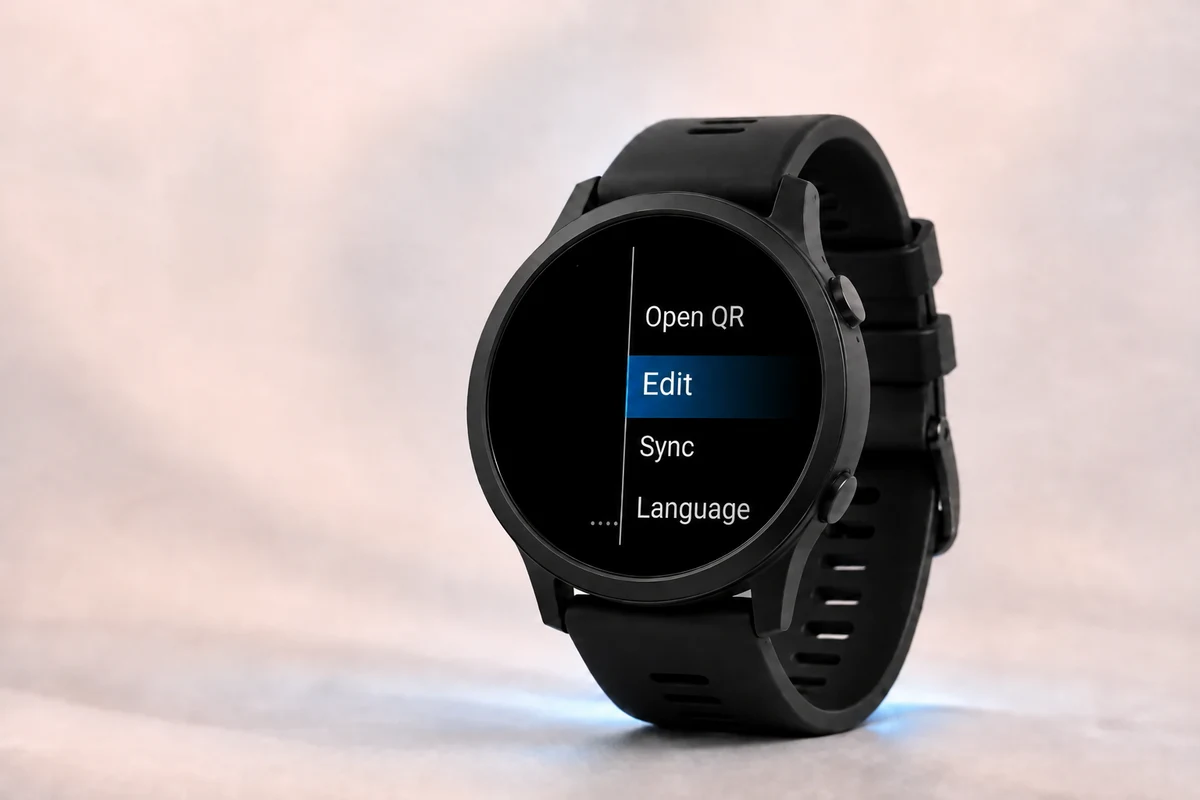
Comment fonctionnent les cartes WalletPro
Une carte WalletPro est simple : un nom, un type de carte, une valeur ou un 2FA secret, et une couleur facultative. L'application ouvre la QR, le code-barres, la Note correspondante ou la vue TOTP 2FA sur la montre.
WalletPro fonctionne hors ligne après la synchronisation des paramètres Garmin Connect IQ. Les paramètres de l'application Garmin Connect IQ sont le principal endroit où les données des cartes sont stockées. Lorsque vous enregistrez les paramètres et synchronisez votre montre, WalletPro lit ces cartes sur l'appareil. Vous pouvez également ajouter, modifier et supprimer des cartes depuis la montre, et ces modifications utilisent les mêmes paramètres Garmin Connect IQ.
Applications de détaillants et changement de codes
WalletPro reproduit les données statiques que vous enregistrez. Il ne se connecte pas aux comptes ou systèmes des détaillants et ne peut pas récupérer ou actualiser les codes QR dynamiques, les codes-barres ou les jetons des détaillants. Si le code officiel change lorsque l'application du détaillant s'ouvre ou après un certain temps, utilisez cette application du détaillant. Une copie enregistrée peut cesser de fonctionner.



Ajoutez des cartes depuis le magasin Connect IQ
Associez l'appareil Garmin, installez WalletPro, puis ouvrez Connect IQ Store et choisissez Appareil, Mes applications sur l'appareil, WalletPro, et Paramètres. Dans un emplacement vide, saisissez le nom de la carte, sélectionnez le type, collez exactement la Valeur / Secret, choisissez une couleur, et enregistrez. Un emplacement n'est actif que lorsque la Valeur / Secret est remplie. Effectuez une synchronisation de l'appareil avant de vérifier la carte sur la montre.
Utilisez Garmin Connect ou Garmin Express
Dans Garmin Connect, ouvrez Plus, Garmin Appareils, votre appareil, Activités & Applications, la catégorie d'applications, WalletPro, et Paramètres. Dans Garmin Express, connectez l'appareil par USB, ouvrez IQ Apps, utilisez le menu à trois points à côté de WalletPro, et ouvrez Paramètres. Les noms des menus peuvent varier selon la plateforme et la version ; enregistrez et complétez une synchronisation dans les deux cas.
Ajouter ou modifier des cartes sur la montre
Ouvrez WalletPro sur la montre. Maintenez UP/MENU, ou appuyez longuement sur la liste des portefeuilles si votre appareil est tactile. Choisissez Ajouter lorsque le portefeuille est vide, ou Modifier lorsque des cartes existent déjà. Sélectionnez un emplacement, puis modifiez son Nom, Type, Valeur / Secret, et Couleur. L'action ordinaire Valeur / Secret remplace la valeur complète actuelle.
Supprimer les anciennes cartes
Utilisez Modifier sur la montre pour retirer une carte dont vous n'avez plus besoin. Vous pouvez aussi effacer le champ Valeur / Secret de cette carte dans les paramètres de Garmin Connect IQ, sauvegarder, et synchroniser à nouveau. Les cartes restantes restent disponibles après le prochain rechargement ou synchronisation.
Mettre à jour les données des cartes sur la montre
Si une carte a été modifiée sur le téléphone mais que la montre affiche toujours l'ancienne valeur, enregistrez les paramètres Garmin, effectuez une synchronisation de l'appareil et fermez puis rouvrez WalletPro. Les modifications côté montre sont stockées dans les mêmes paramètres d'application gérés par Garmin. Avec l'appareil connecté, ouvrez les Paramètres WalletPro dans Connect IQ Store ou Garmin Connect pour voir les valeurs actuelles.
Adresses de site Web sur les claviers Garmin
Sélectionnez QR dans l'éditeur de cartes et choisissez Ajouter / une fois pour chaque barre oblique que le clavier Garmin ne peut pas saisir. Pour https://, entrez https:, puis choisissez Ajouter / deux fois. Ajouter / n'ajoute qu'au brouillon actuel ; il ne pré-remplit pas, ne remplace pas et ne réécrit pas une valeur enregistrée. Si l'action n'est pas affichée, collez l'adresse complète dans les paramètres de l'application Garmin Connect IQ de WalletPro, enregistrez et synchronisez.
Notes multi-lignes
Sélectionnez Note et choisissez Ajouter une ligne pour chaque ligne supplémentaire. Chaque utilisation ouvre la saisie de texte normale pour une nouvelle ligne et ajoute cette ligne au brouillon actuel. L'action ordinaire Valeur / Secret remplace toujours la Note complète. Si l'action n'est pas affichée, les Notes multi-lignes existantes restent lisibles, mais les paramètres de l'application Garmin Connect IQ ne peuvent remplacer que la Note complète et ne peuvent pas ajouter des lignes séparées.
Configurer la 2FA à partir d’un lien
Pour une carte 2FA, collez soit le secret Base32 brut, soit le complet otpauth://totp configurer le lien à partir du gestionnaire de mots de passe original, de l'authentificateur ou du service dans Valeur / Secret. Les liens de configuration avec ou sans étiquette de compte sont acceptés, y compris otpauth://totp?secret=.... Utilisez le texte du lien décodé, pas une capture d'écran de son image QR. WalletPro prend en charge de six à huit chiffres et des points de 15 à 120 secondes. SHA-1 fonctionne sur tous les modèles pris en charge ; la plupart des modèles prennent également en charge SHA-256. Les valeurs non prises en charge sont rejetées au lieu d'être modifiées en silence. HOTP et SHA-512 ne sont pas pris en charge. Voir l’assistance pour les limites spécifiques au modèle de l'éditeur et de l'algorithme.
Que mettre dans le champ de valeur
Entrez la valeur décodée exacte pour le type sélectionné. QR nécessite le texte à l'intérieur de l'original QR, pas une capture d'écran. Pour la configuration Wi-Fi, utilisez la charge utile WIFI complète, y compris le nom du réseau, le mot de passe et le terminator. EAN-13 accepte 12 chiffres ou 13 avec un chiffre de contrôle valide ; un numéro de carte à 16 chiffres n'est pas EAN-13. UPC-A accepte 11 chiffres ou 12 avec un chiffre de contrôle valide. Utilisez Code 128, Code 39, ou Aztec uniquement lorsqu'il correspond au format original. Pour 2FA, entrez le secret Base32 ou un lien complet de configuration otpauth://totp, avec ou sans libellé de compte.
Si un code de magasin ne scanne pas
Vérifiez à la fois le format du code et le contenu décodé dans l'application officielle du détaillant, sur le site web ou la page d'aide, ou sur la carte physique. Le numéro imprimé peut différer des données encodées dans un code ou code-barres QR. Comparez les données décodées, pas le motif de l'image : deux images QR peuvent sembler différentes et contenir pourtant la même valeur. Un code statique correct fonctionne toujours seulement si le détaillant l'accepte.
Après configuration
Ouvrez WalletPro sur la montre, sélectionnez une carte, et la vue QR, code-barres, Note ou TOTP/OTP 2FA s'ouvre localement sur l'appareil. Une fois les cartes synchronisées, elles restent utilisables sans connexion téléphonique.