Guida WalletPro
Aggiungi, modifica ed elimina le carte.
Le carte WalletPro sono gestite tramite le impostazioni Garmin Connect IQ o direttamente dall'orologio. Dopo la sincronizzazione, l'orologio mantiene le carte disponibili offline.
Come funzionano le carte WalletPro
Una carta WalletPro è semplice: un nome, un tipo di carta, un valore o un 2FA segreto, e un colore opzionale. L'app apre la corrispondente vista QR, codice a barre, Nota o TOTP 2FA sull'orologio.
WalletPro funziona offline dopo la sincronizzazione delle impostazioni di Garmin Connect IQ. Le impostazioni dell'app Garmin Connect IQ sono il luogo principale in cui risiedono i dati delle carte. Quando salvi le impostazioni e sincronizzi il tuo orologio, WalletPro legge quelle carte sul dispositivo. Puoi anche aggiungere, modificare e eliminare carte dall'orologio, e tali modifiche utilizzano le stesse impostazioni di Garmin Connect IQ.
App dei rivenditori e modifica dei codici
WalletPro riproduce i dati statici che salvi. Non effettua l'accesso agli account o ai sistemi dei rivenditori e non può recuperare o aggiornare codici QR dinamici, codici a barre o token dei rivenditori. Se il codice ufficiale cambia quando si apre l'app del rivenditore o dopo un certo periodo, usa quell'app del rivenditore. Una copia salvata può smettere di funzionare.



Aggiungi carte da Connect IQ Store
Abbina il dispositivo Garmin, installa WalletPro, quindi apri Connect IQ Store e scegli Dispositivo, Le mie app del dispositivo, WalletPro e Impostazioni. In uno slot vuoto, inserisci il nome della carta, seleziona il tipo, incolla esattamente Valore / Segreto, scegli un colore e salva. Uno slot è attivo solo quando Valore / Segreto è compilato. Completa una sincronizzazione del dispositivo prima di controllare la carta sull'orologio.
Usa Garmin Connect o Garmin Express
In Garmin Connect, apri Altro, Garmin Dispositivi, il tuo dispositivo, Attività e App, la categoria di app, WalletPro e Impostazioni. In Garmin Express, collega il dispositivo tramite USB, apri App IQ, usa il menu a tre punti accanto a WalletPro e apri Impostazioni. I nomi dei menu possono variare a seconda della piattaforma e della versione; salva e completa una sincronizzazione in entrambi i casi.
Aggiungi o modifica le carte sull'orologio
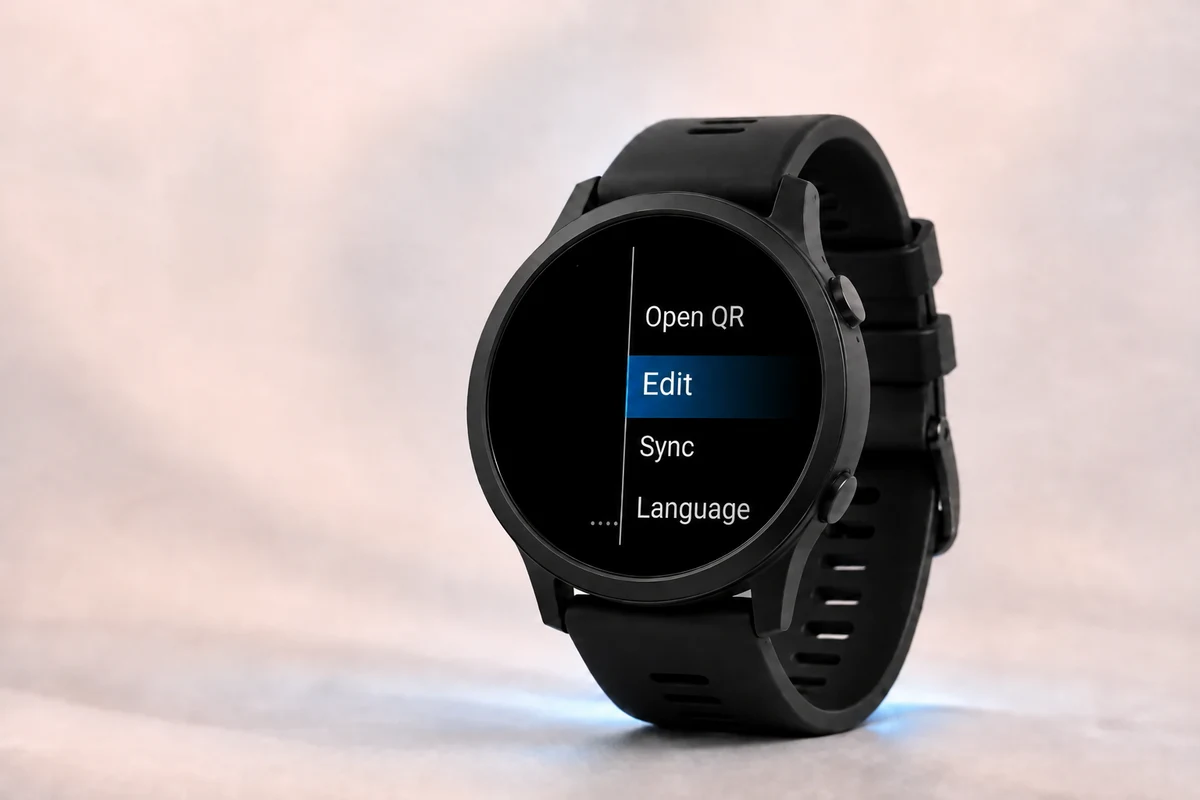
Apri WalletPro sull'orologio. Tieni premuto SU/MENU, oppure tocca a lungo la lista dei portafogli se il tuo dispositivo è touch. Scegli Aggiungi quando il portafoglio è vuoto, oppure Modifica quando le carte esistono già. Seleziona uno slot, poi modifica il suo Nome, Tipo, Valore / Segreto e Colore. L'azione ordinaria Valore / Segreto sostituisce il valore completo corrente.
Elimina le vecchie carte
Usa Modifica sull'orologio per rimuovere una carta che non ti serve più. Puoi anche cancellare il campo Valore / Segreto di quella carta nelle impostazioni di Garmin Connect IQ, salvare e sincronizzare di nuovo. Le carte rimanenti restano disponibili dopo il prossimo caricamento o sincronizzazione.
Aggiorna i dati delle carte sull’orologio
Se una scheda è cambiata sul telefono ma l'orologio mostra ancora il valore precedente, salva le impostazioni di Garmin, completa una sincronizzazione del dispositivo e chiudi e riapri WalletPro. Le modifiche lato orologio sono memorizzate nelle stesse impostazioni dell'app gestite da Garmin. Con il dispositivo connesso, apri le Impostazioni di WalletPro su Connect IQ Store o Garmin Connect per visualizzare i valori correnti.
Indirizzi web sulle tastiere di Garmin
Seleziona QR nell'editor di schede e scegli Aggiungi / una volta per ogni slash che la tastiera di Garmin non può inserire. Per https://, inserisci https:, quindi scegli Aggiungi / due volte. Aggiungi / aggiunge solo alla bozza corrente; non precompila, non sostituisce e non riscrive un valore salvato. Se l'azione non è visibile, incolla l'indirizzo completo nelle impostazioni dell'app Garmin Connect IQ di WalletPro, salva e sincronizza.
Note multilinea
Seleziona Nota e scegli Aggiungi riga per ogni riga aggiuntiva. Ogni utilizzo apre l'immissione di testo normale per una nuova riga e aggiunge quella riga alla bozza corrente. L'azione ordinaria Valore / Segreto sostituisce comunque l'intera Nota. Se l'azione non è visibile, le Note multilinea esistenti restano leggibili, ma le impostazioni dell'app Garmin Connect IQ possono solo sostituire l'intera Nota e non possono aggiungere righe separate.
Configura la 2FA tramite un link
Per una carta 2FA, incolla o il segreto Base32 grezzo o il completo otpauth://totp configurare il collegamento dal gestore di password originale, autenticatore o servizio in Valore / Segreto. Sono accettati collegamenti configurati con o senza un'etichetta dell'account, incluso otpauth://totp?secret=.... Usa il testo del link decodificato, non uno screenshot della sua immagine QR. WalletPro supporta da sei a otto cifre e punti da 15 a 120 secondi. SHA-1 funziona su tutti i modelli supportati; la maggior parte dei modelli supporta anche SHA-256. I valori non supportati vengono rifiutati invece di essere modificati silenziosamente. HOTP e SHA-512 non sono supportati. Vedi Supporto per i limiti dell'editor e dell'algoritmo specifici del modello.
Cosa inserire nel campo valore
Inserisci il valore decodificato esatto per il tipo selezionato. QR richiede il testo all'interno dell'originale QR, non uno screenshot. Per la configurazione Wi-Fi, utilizza l'intero payload WIFI, incluso il nome della rete, la password e il terminatore. EAN-13 accetta 12 cifre o 13 con una cifra di controllo valida; un numero di carta a 16 cifre non è EAN-13. UPC-A accetta 11 cifre o 12 con una cifra di controllo valida. Usa Code 128, Code 39 o Aztec solo quando corrisponde al formato originale. Per 2FA, inserisci il segreto Base32 o un link completo di configurazione otpauth://totp, con o senza etichetta dell'account.
Se un codice del negozio non viene scansionato
Controlla sia il formato del codice sia il contenuto decodificato nell'app ufficiale del rivenditore, sul sito web o nella pagina di assistenza, oppure sulla carta fisica. Il numero stampato può differire dai dati codificati in un codice o barcode QR. Confronta i dati decodificati, non il modello dell'immagine: due immagini QR possono sembrare diverse e contenere comunque lo stesso valore. Un codice statico corretto funziona solo se il rivenditore lo accetta.
Dopo l'installazione
Apri WalletPro sull'orologio, seleziona una carta e si apre localmente sul dispositivo la visualizzazione di QR, codice a barre, Nota o TOTP/OTP 2FA. Una volta sincronizzate le carte, rimangono utilizzabili senza connessione al telefono.