מדריך WalletPro
הוסף, ערוך ומחק כרטיסים.
כרטיסים WalletPro מנוהלים דרך הגדרות Garmin Connect IQ או ישירות מהשעון. לאחר סנכרון, השעון שומר את הכרטיסים זמינים ללא חיבור לאינטרנט.
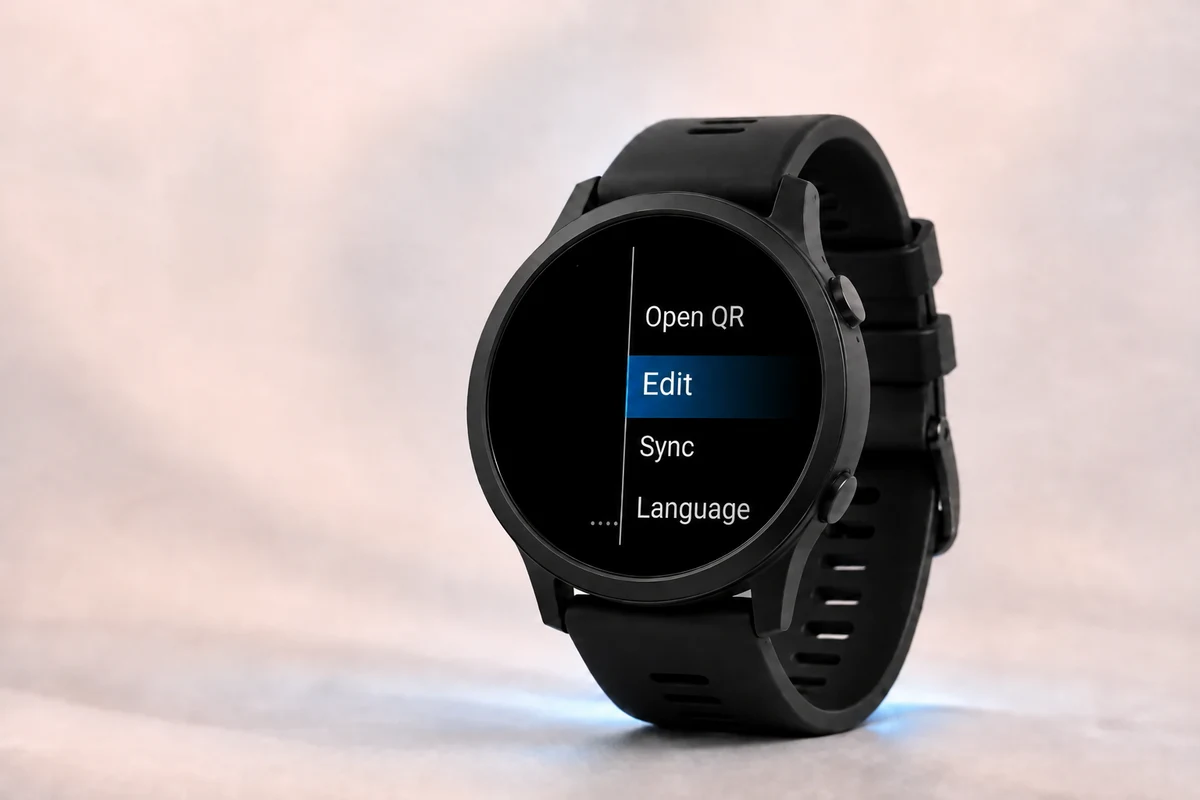
איך כרטיסי WalletPro עובדים
כרטיס WalletPro פשוט: שם, סוג כרטיס, ערך או 2FA סודי, וצבע אופציונלי. האפליקציה פותחת את QR, הברקוד, ההערה או תצוגת TOTP 2FA המתאימה בשעון.
WalletPro עובד ללא חיבור לאחר סנכרון הגדרות Garmin Connect IQ. הגדרות האפליקציה של Garmin Connect IQ הן המקום העיקרי שבו נשמרים נתוני הכרטיסים. כשאתה שומר הגדרות וסנכרן את השעון שלך, WalletPro קורא את הכרטיסים האלה במכשיר. אתה גם יכול להוסיף, לערוך ולמחוק כרטיסים מהשעון, והשינויים האלה משתמשים באותן הגדרות Garmin Connect IQ.
אפליקציות קמעונאים ושינוי קודים
WalletPro משחזר את הנתונים הסטטיים שאתם שומרים. הוא אינו מתחבר לחשבונות או למערכות של קמעונאים ואינו יכול לשלוף או לרענן קודי QR דינמיים, ברקודים או אסימוני קמעונאי. אם הקוד הרשמי משתנה כאשר אפליקציית הקמעונאי נפתחת או לאחר פרק זמן מסוים, השתמשו באפליקציית הקמעונאי. עותק שנשמר עלול להפסיק לפעול.



הוסיפו כרטיסים מחנות Connect IQ
זווג את המכשיר Garmin, התקן את WalletPro, ואז פתח את חנות Connect IQ ובחר במכשיר, אפליקציות המכשיר שלי, WalletPro והגדרות. במיקום ריק, הכנס את שם הכרטיס, בחר את הסוג, הדבק את הערך/סוד המדויק, בחר צבע ושמור. מיקום פעיל רק כאשר הערך/סוד מלא. סיים סנכרון של המכשיר לפני שאתה בודק את הכרטיס בשעון.
השתמשו ב־Garmin Connect או ב־Garmin Express
ב-Garmin Connect, פתחו עוד, Garmin מכשירים, המכשיר שלך, פעילויות ואפליקציות, קטגוריית האפליקציה, WalletPro, והגדרות. ב-Garmin Express, חבר את המכשיר דרך USB, פתח את אפליקציות IQ, השתמש בתפריט שלוש הנקודות ליד WalletPro, ופתח הגדרות. שמות התפריטים עשויים להשתנות לפי פלטפורמה וגירסה; שמור והשלם סינכרון בכל מקרה.
הוסיפו או ערכו כרטיסים בשעון
פתח את WalletPro על השעון. החזק את UP/MENU, או גע לאורך ברשימת הארנקים אם המכשיר שלך תומך במגע. בחר ב'הוסף' כאשר הארנק ריק, או ב'ערוך' כאשר כבר קיימות כרטיסים. בחר מקום, ואז עורך את השם, סוג, ערך / סוד, וצבעו. פעולה רגילה של ערך / סוד מחליפה את הערך הנוכחי כולו.
מחק כרטיסים ישנים
השתמש ב'ערוך' על השעון כדי להסיר כרטיס שאינך זקוק לו יותר. אתה יכול גם לנקות את שדה ערך / סוד של הכרטיס הזה בהגדרות Garmin Connect IQ, לשמור, ולסנכרן שוב. הכרטיסים שנותרו יהיו זמינים לאחר טעינה או סנכרון הבא.
עדכנו את נתוני הכרטיסים בשעון
אם כרטיס השתנה בטלפון אך השעון עדיין מציג את הערך הישן, שמור את הגדרות Garmin, בצע סינכרון מכשיר, וסגור ופתח מחדש את WalletPro. עריכות בצד השעון נשמרות באותן הגדרות אפליקציה שמנוהלות על ידי Garmin. כאשר המכשיר מחובר, פתח את הגדרות WalletPro ב-Connect IQ Store או ב-Garmin Connect כדי לראות את הערכים הנוכחיים.
כתובות אתר במקלדות של Garmin
בחר QR בעורך הכרטיס ובחר הוסף / פעם אחת עבור כל סלאש שהמקלדת של Garmin אינה יכולה להזין. עבור https://, הזן https:, ואז בחר הוסף / פעמיים. הוסף / מוסיף רק לטיוטה הנוכחית; הוא לא ממלא מראש, מחליף או כותב מחדש ערך שמור. אם הפעולה לא מוצגת, הדבק את הכתובת המלאה בהגדרות אפליקציית Garmin Connect IQ של WalletPro, שמור וסנכרן.
הערות מרובות שורות
בחר הערה ובחר הוסף שורה עבור כל שורה נוספת. כל שימוש פותח את הקלט הטקסט הרגיל עבור שורה חדשה אחת ומוסיף אותה לטיוטה הנוכחית. פעולת ערך / סוד הרגילה עדיין מחליפה את כל ההערה. אם הפעולה לא מוצגת, הערות מרובות השורות הקיימות נותרות קריאות, אך הגדרות האפליקציה של Garmin Connect IQ יכולות להחליף רק את ההערה המלאה ואינן יכולות להוסיף שורות נפרדות.
הגדרת 2FA באמצעות קישור
לכרטיס 2FA, הדבק או את הסוד הגולמי Base32 או את הקישור המלא otpauth://totp להגדרה ממנהל הסיסמאות, מהמאמת או מהשירות המקורי לתוך ערך / סוד. קישורי הגדרה עם או בלי תווית חשבון מתקבלים, כולל otpauth://totp?secret=.... השתמש בטקסט הקישור המפוענח, לא בצילום מסך של התמונה QR שלו. WalletPro תומך בשישה עד שמונה ספרות ונקודות מ-15 עד 120 שניות. SHA-1 עובד על כל הדגמים הנתמכים; רוב הדגמים גם תומכים ב-SHA-256. ערכים לא נתמכים נדחים במקום להשתנות באופן שקט. HOTP ו-SHA-512 אינם נתמכים. ראה תמיכה לגבולות עורך ואלגוריתם ספציפיים לדגם.
מה לשים בשדה הערך
הזן את הערך המפוענח המדויק עבור הסוג הנבחר. QR זקוק לטקסט שבתוך QR המקורי, לא לצילום מסך. להגדרת Wi-Fi, השתמש ב-payload המלא של ה-WIFI, כולל שם הרשת, הסיסמה והסיום. EAN-13 מקבל 12 ספרות או 13 עם ספרת בדיקה חוקית; מספר כרטיס בן 16 ספרות אינו EAN-13. UPC-A מקבל 11 ספרות או 12 עם ספרת בדיקה חוקית. השתמש ב-Code 128, Code 39 או Aztec רק כאשר זה תואם לפורמט המקורי. עבור 2FA, הזן את הסוד של Base32 או קישור מלא להגדרת otpauth://totp, עם או בלי תווית חשבון.
אם קוד חנות לא נסרק
בדוק גם את פורמט הקוד וגם את התוכן המפורש באפליקציה הרשמית של הקמעונאי, באתר או בדף העזרה, או על הכרטיס הפיזי. המספר המודפס יכול להיות שונה מהנתונים המקודדים בקוד או בברקוד של QR. השווה את הנתונים המפורשים, לא את דפוס התמונה: שתי תמונות QR יכולות להיראות שונות ועדיין להכיל את אותו ערך. קוד סטטי נכון עדיין עובד רק אם הקמעונאי מקבל אותו.
לאחר ההגדרה
פתח את WalletPro בשעון, בחר כרטיס, וQR, ברקוד, הערה, או TOTP/OTP 2FA נפתחת באופן מקומי במכשיר. ברגע שהכרטיסים סונכרנו, הם נשארים ניתנים לשימוש ללא חיבור לטלפון.