WalletPro Anleitung
Karten hinzufügen, bearbeiten und löschen.
WalletPro-Karten werden über die Garmin Connect IQ-Einstellungen oder direkt von der Uhr aus verwaltet. Nach der Synchronisation sind die Karten offline verfügbar.
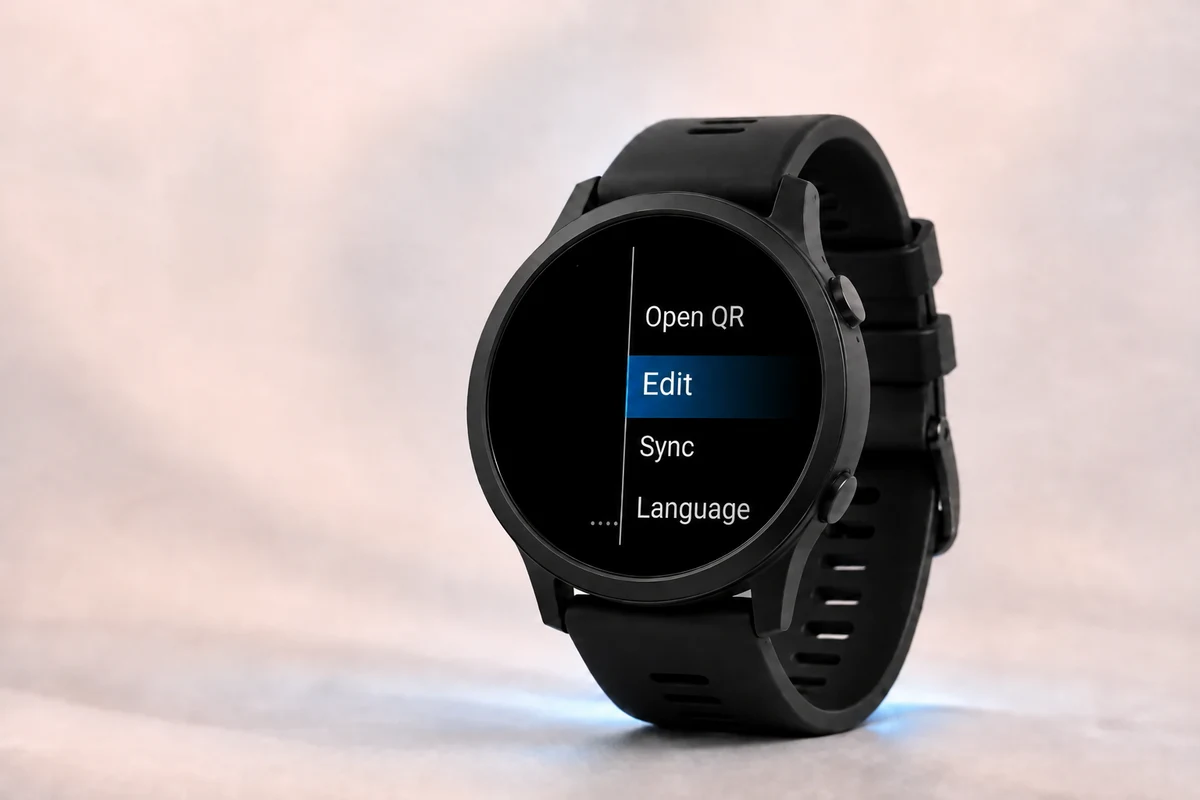
Wie WalletPro-Karten funktionieren
Eine WalletPro-Karte ist einfach: ein Name, ein Kartentyp, ein Wert oder 2FA-Geheimnis und eine optionale Farbe. Die App öffnet auf der Uhr die passende QR-, Barcode-, Notiz- oder TOTP-2FA-Ansicht.
WalletPro funktioniert offline nach der Synchronisierung der Garmin Connect IQ-Einstellungen. Die Garmin Connect IQ-App-Einstellungen sind der Hauptort, an dem Kartendaten gespeichert werden. Wenn Sie Einstellungen speichern und Ihre Uhr synchronisieren, liest WalletPro diese Karten auf dem Gerät aus. Sie können auch Karten auf der Uhr hinzufügen, bearbeiten und löschen, und diese Änderungen verwenden dieselben Garmin Connect IQ-Einstellungen.
Einzelhändler-Apps und Codeänderungen
WalletPro reproduziert die statischen Daten, die Sie speichern. Es meldet sich nicht bei Händlerkonten oder -systemen an und kann keine dynamischen QR-Codes, Strichcodes oder Händler-Tokens abrufen oder aktualisieren. Wenn sich der offizielle Code ändert, wenn die Händler-App geöffnet wird oder nach einiger Zeit, verwenden Sie diese Händler-App. Eine gespeicherte Kopie kann aufhören zu funktionieren.



Karten aus dem Connect IQ Store hinzufügen
Koppeln Sie das Garmin Gerät, installieren Sie WalletPro, öffnen Sie dann den Connect IQ Store und wählen Sie Gerät, Meine Geräte-Apps, WalletPro und Einstellungen. Geben Sie in einem leeren Slot den Kartennamen ein, wählen Sie den Typ, fügen Sie den genauen Wert / das Geheimnis ein, wählen Sie eine Farbe und speichern Sie. Ein Slot ist nur aktiv, wenn Wert / Geheimnis ausgefüllt ist. Führen Sie eine Gerätesynchronisation durch, bevor Sie die Karte auf der Uhr überprüfen.
Verwenden Sie Garmin Connect oder Garmin Express
In Garmin Connect öffnen Sie Mehr, Garmin Geräte, Ihr Gerät, Aktivitäten & Apps, die App-Kategorie, WalletPro und Einstellungen. In Garmin Express das Gerät per USB verbinden, IQ Apps öffnen, das Drei-Punkte-Menü neben WalletPro verwenden und Einstellungen öffnen. Menübezeichnungen können je nach Plattform und Version variieren; in beiden Fällen speichern und eine Synchronisation abschließen.
Karten auf der Uhr hinzufügen oder bearbeiten
Öffne WalletPro auf der Uhr. Halte UP/MENU gedrückt oder tippe lange auf die Wallet-Liste, wenn dein Gerät einen Touchscreen hat. Wähle Hinzufügen, wenn die Wallet leer ist, oder Bearbeiten, wenn bereits Karten vorhanden sind. Wähle einen Slot aus und bearbeite dann den Namen, Typ, Wert / Geheimnis und die Farbe. Die normale Wert / Geheimnis-Aktion ersetzt den gesamten aktuellen Wert.
Alte Karten löschen
Verwende Bearbeiten auf der Uhr, um eine Karte zu entfernen, die du nicht mehr benötigst. Du kannst auch das Feld Wert / Geheimnis dieser Karte in den Garmin Connect IQ-Einstellungen löschen, speichern und erneut synchronisieren. Die verbleibenden Karten bleiben nach dem nächsten Laden oder Sync verfügbar.
Kartendaten auf der Uhr aktualisieren
Wenn sich eine Karte auf dem Handy geändert hat, die Uhr aber immer noch den alten Wert anzeigt, speichern Sie die Garmin-Einstellungen, führen Sie eine Gerätesynchronisierung durch und schließen Sie WalletPro und öffnen Sie es erneut. Änderungen auf der Uhr werden in denselben Garmin-verwalteten App-Einstellungen gespeichert. Wenn das Gerät verbunden ist, öffnen Sie die WalletPro-Einstellungen im Connect IQ Store oder Garmin Connect, um die aktuellen Werte anzuzeigen.
Website-Adressen auf Garmin-Tastaturen
Wählen Sie QR im Karten-Editor aus und wählen Sie Hinzufügen / einmal für jeden Schrägstrich, den die Garmin-Tastatur nicht eingeben kann. Für https://, geben Sie ein https:, dann wählen Sie zweimal Hinzufügen /. Hinzufügen / hängt nur an den aktuellen Entwurf an; es füllt keinen gespeicherten Wert vor, ersetzt ihn oder schreibt ihn um. Wenn die Aktion nicht angezeigt wird, fügen Sie die vollständige Adresse in die Garmin Connect IQ-App-Einstellungen von WalletPro ein, speichern Sie und synchronisieren Sie.
Mehrzeilige Notizen
Wählen Sie "Notiz" und dann für jede weitere Zeile "Zeile hinzufügen". Jede Auswahl öffnet das normale Texteingabefeld für eine neue Zeile und fügt diese Zeile an den aktuellen Entwurf an. Die gewöhnliche Aktion "Wert / Geheimnis" ersetzt weiterhin die gesamte Notiz. Wenn die Aktion nicht angezeigt wird, bleiben bestehende mehrzeilige Notizen lesbar, aber die App-Einstellungen von Garmin Connect IQ können die komplette Notiz nur ersetzen und keine separaten Zeilen hinzufügen.
2FA mit einem Einrichtungslink konfigurieren
Für eine 2FA-Karte fügen Sie entweder das rohe Base32-Geheimnis oder den vollständigen otpauth://totp Einrichtungslink aus dem ursprünglichen Passwortmanager, Authenticator oder Dienst in Wert / Geheimnis ein. Einrichtungslinks mit oder ohne Kontobezeichnung werden akzeptiert, einschließlich otpauth://totp?secret=.... Verwenden Sie den decodierten Linktext, nicht einen Screenshot seines QR Bildes. WalletPro unterstützt sechs bis acht Ziffern und Punkte von 15 bis 120 Sekunden. SHA-1 funktioniert bei jedem unterstützten Modell; die meisten Modelle unterstützen auch SHA-256. Nicht unterstützte Werte werden abgelehnt, anstatt stillschweigend geändert zu werden. HOTP und SHA-512 werden nicht unterstützt. Siehe Unterstützung für die modellbezogenen Editor- und Algorithmusgrenzen.
Was in das Wertfeld eingetragen werden soll
Geben Sie den exakt decodierten Wert für den ausgewählten Typ ein. QR benötigt den Text aus dem ursprünglichen QR, nicht einen Screenshot. Für die Wi-Fi-Einrichtung verwenden Sie die vollständige WIFI-Payload, einschließlich Netzwerkname, Passwort und Abschlusssymbol. EAN-13 akzeptiert 12 Ziffern oder 13 mit einer gültigen Prüfziffer; eine 16-stellige Kartennummer ist nicht EAN-13. UPC-A akzeptiert 11 Ziffern oder 12 mit einer gültigen Prüfziffer. Verwenden Sie Code 128, Code 39 oder Aztec nur, wenn es dem ursprünglichen Format entspricht. Für 2FA geben Sie das Base32-Geheimnis oder einen vollständigen otpauth://totp-Setup-Link ein, mit oder ohne Kontobezeichnung.
Wenn ein Store-Code nicht gescannt wird
Überprüfen Sie sowohl das Codeformat als auch den decodierten Inhalt in der offiziellen App des Händlers, auf der Website oder Hilfeseite oder auf der physischen Karte. Die gedruckte Nummer kann von den in einem QR-Code oder Barcode codierten Daten abweichen. Vergleichen Sie die decodierten Daten, nicht das Bildmuster: Zwei QR-Bilder können unterschiedlich aussehen und dennoch denselben Wert enthalten. Ein korrekter statischer Code funktioniert nur, wenn der Händler ihn akzeptiert.
Nach der Einrichtung
Öffnen Sie WalletPro auf der Uhr, wählen Sie eine Karte aus, und die QR, Barcode, Notiz oder TOTP/OTP 2FA-Ansicht wird lokal auf dem Gerät geöffnet. Sobald die Karten synchronisiert wurden, bleiben sie ohne Telefonverbindung nutzbar.