WalletPro vodič
Dodajte, uređujte i brišite kartice.
Karticama WalletPro upravlja se kroz postavke Garmin Connect IQ ili izravno s sata. Nakon sinkronizacije, sat zadržava kartice dostupnima izvan mreže.
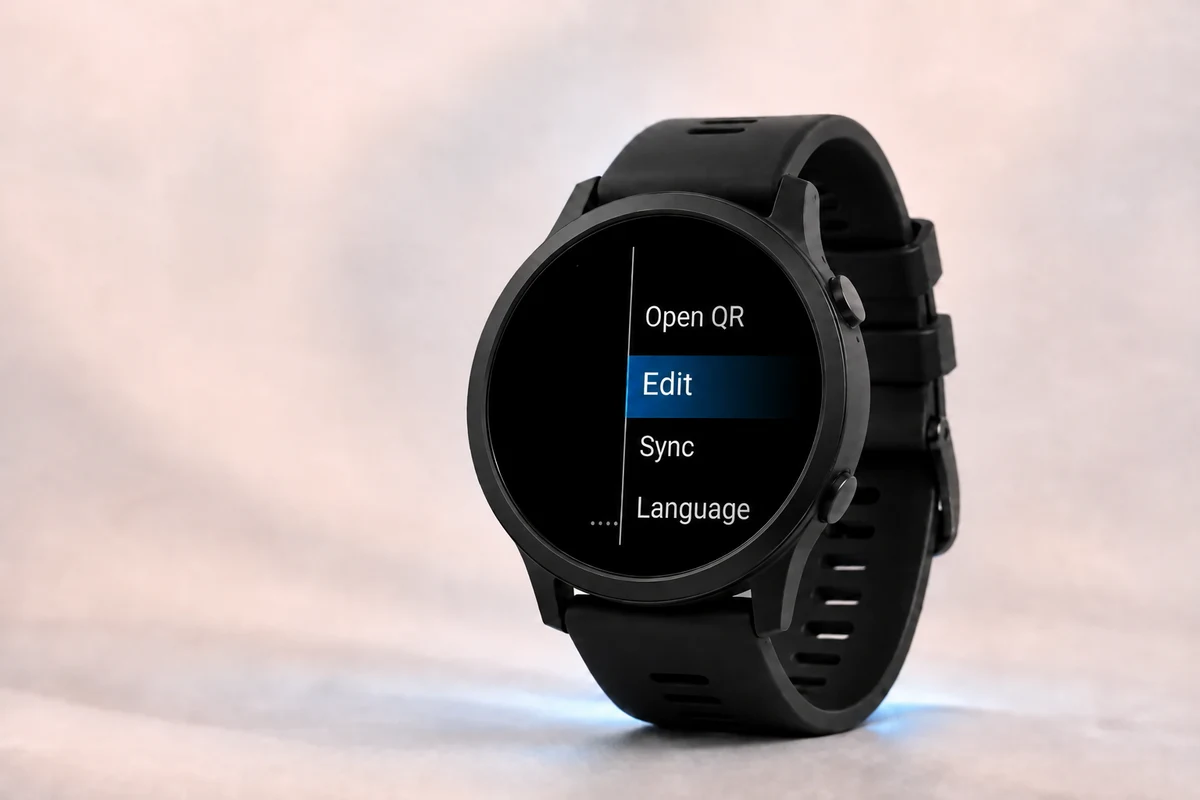
Kako kartice WalletPro rade
Kartica WalletPro je jednostavna: ime, vrsta kartice, vrijednost ili 2FA tajna i neobavezna boja. Aplikacija otvara odgovarajući QR, barkod, bilješku ili TOTP 2FA prikaz na satu.
WalletPro radi offline nakon sinkronizacije Garmin Connect IQ postavki. Garmin Connect IQ postavke aplikacije glavno su mjesto gdje se pohranjuju podaci o karticama. Kada spremite postavke i sinkronizirate svoj sat, WalletPro očitava te kartice na uređaju. Također možete dodavati, uređivati i brisati kartice s sata, a te promjene koriste iste Garmin Connect IQ postavke.
Aplikacije trgovaca i promjena kodova
WalletPro reproducira statične podatke koje spremite. Ne prijavljuje se u račune ili sustave trgovaca i ne može dohvatiti niti osvježiti dinamične QR kodove, crtične kodove ili tokene trgovaca. Ako se službeni kod promijeni kada se otvori aplikacija trgovca ili nakon nekog vremena, koristite tu aplikaciju trgovca. Spremljena kopija može prestati funkcionirati.



Dodajte kartice iz Connect IQ Trgovine
Povežite Garmin uređaj, instalirajte WalletPro, zatim otvorite Connect IQ Store i odaberite Uređaj, Moje aplikacije za uređaj, WalletPro i Postavke. U praznom slotu unesite ime kartice, odaberite tip, zalijepite točnu Vrijednost / Tajnu, odaberite boju i spremite. Slot je aktivan samo kada je Vrijednost / Tajna unesena. Dovršite sinkronizaciju uređaja prije provjere kartice na satu.
Koristite Garmin Connect ili Garmin Express
U Garmin Connect, otvorite Više, Garmin Uređaji, vaš uređaj, Aktivnosti i Aplikacije, kategorija aplikacije, WalletPro, i Postavke. U Garmin Express, povežite uređaj putem USB-a, otvorite IQ Apps, koristite izbornik s tri točke pored WalletPro i otvorite Postavke. Nazivi izbornika mogu varirati ovisno o platformi i verziji; u oba slučaja spremite i dovršite sinkronizaciju.
Dodajte ili uredite kartice na satu
Otvorite WalletPro na satu. Držite GORE/MENU ili dugo dodirnite popis novčanika ako vaš uređaj ima zaslon osjetljiv na dodir. Odaberite Dodaj kada je novčanik prazan ili Uredi kada kartice već postoje. Odaberite mjesto, zatim uređujte njegovo Ime, Vrstu, Vrijednost / Tajnu i Boju. Obična akcija Vrijednost / Tajna zamjenjuje cijelu trenutnu vrijednost.
Izbrišite stare kartice
Koristite Uredi na satu za uklanjanje kartice koju više ne trebate. Također možete očistiti polje Vrijednost / Tajna te kartice u postavkama Garmin Connect IQ, spremiti i ponovno sinkronizirati. Preostale kartice ostaju dostupne nakon sljedećeg učitavanja ili sinkronizacije.
Ažurirajte podatke kartica na satu
Ako se kartica promijenila na telefonu, ali sat i dalje prikazuje staru vrijednost, spremite postavke Garmin, dovršite sinkronizaciju uređaja i zatvorite te ponovno otvorite WalletPro. Uređivanja na satu pohranjuju se u iste postavke aplikacije kojima upravlja Garmin. S uređajem spojenim, otvorite postavke WalletPro u Connect IQ Store ili Garmin Connect da biste vidjeli trenutne vrijednosti.
Adrese web stranica na tipkovnicama Garmin
Odaberite QR u uređivaču kartica i odaberite Dodaj / jednom za svaki kosa crta koju tipkovnica Garmin ne može unijeti. Za https://, unesite https:, zatim odaberite Dodaj / dva puta. Dodaj / dodaje samo u trenutni nacrt; ne popunjava unaprijed, ne zamjenjuje i ne prepisuje spremljenu vrijednost. Ako se radnja ne prikazuje, zalijepite cijelu adresu u postavke aplikacije Garmin Connect IQ od WalletPro, spremite i sinkronizirajte.
Višelinijske bilješke
Odaberite Bilješku i za svaki dodatni redak odaberite Dodaj red. Svaka upotreba otvara normalni unos teksta za jedan novi red i dodaje taj red u trenutni nacrt. Uobičajena radnja Vrijednost / Tajna i dalje zamjenjuje cijelu bilješku. Ako se radnja ne prikazuje, postojeće višelinijske bilješke ostaju čitljive, ali postavke aplikacije Garmin Connect IQ mogu samo zamijeniti cijelu bilješku i ne mogu dodati zasebne retke.
Postavljanje 2FA putem poveznice
Za 2FA karticu, zalijepite ili sirovu Base32 tajnu ili kompletnu otpauth://totp poveznicu za postavljanje iz izvornog upravitelja lozinki, autentifikatora ili usluge u Vrijednost / Tajna. Prihvaćaju se poveznice za postavljanje s oznakom računa ili bez nje, uključujući otpauth://totp?secret=.... Koristite dekodirani tekst veze, ne snimku zaslona njegove QR slike. WalletPro podržava šest do osam znamenki i periode od 15 do 120 sekundi. SHA-1 radi na svakom podržanom modelu; većina modela također podržava SHA-256. Nepodržane vrijednosti se odbacuju umjesto da se tiho mijenjaju. HOTP i SHA-512 nisu podržani. Pogledajte Podrška za ograničenja uređivača i algoritama specifičnih za model.
Što staviti u polje vrijednosti
Unesite točnu dekodiranu vrijednost za odabranu vrstu. QR treba tekst unutar originalnog QR, a ne snimku zaslona. Za postavljanje Wi-Fi-ja, koristite cijeli WIFI podatak, uključujući naziv mreže, lozinku i terminator. EAN-13 prihvaća 12 znamenki ili 13 sa valjanim kontrolnim brojem; 16-znamenkasti broj kartice nije EAN-13. UPC-A prihvaća 11 znamenki ili 12 sa valjanim kontrolnim brojem. Koristite Code 128, Code 39 ili Aztec samo kada se podudara s izvornim formatom. Za 2FA, unesite Base32 tajnu ili cijeli otpauth://totp link za postavljanje, s oznakom računa ili bez nje.
Ako se kod trgovine ne očitava
Provjerite i format koda i dekodirani sadržaj u službenoj aplikaciji trgovca, na web-stranici ili stranici za pomoć, ili na fizičkoj kartici. Ispisani broj može se razlikovati od podataka kodiranih u QR kodu ili barkodu. Usporedite dekodirane podatke, a ne obrazac slike: dvije QR slike mogu izgledati različito, a opet sadržavati istu vrijednost. Ispravan statični kod i dalje radi samo ako ga trgovac prihvaća.
Nakon postavljanja
Otvorite WalletPro na satu, odaberite karticu, i QR, barkod, Napomenu ili TOTP/OTP 2FA pregled se otvara lokalno na uređaju. Kada se kartice sinkroniziraju, ostaju upotrebljive bez povezanosti s telefonom.