WalletPro handleiding
Kaarten toevoegen, bewerken en verwijderen.
WalletPro kaarten worden beheerd via de Garmin Connect IQ instellingen of rechtstreeks vanaf het horloge. Na synchronisatie blijven de kaarten offline beschikbaar op het horloge.
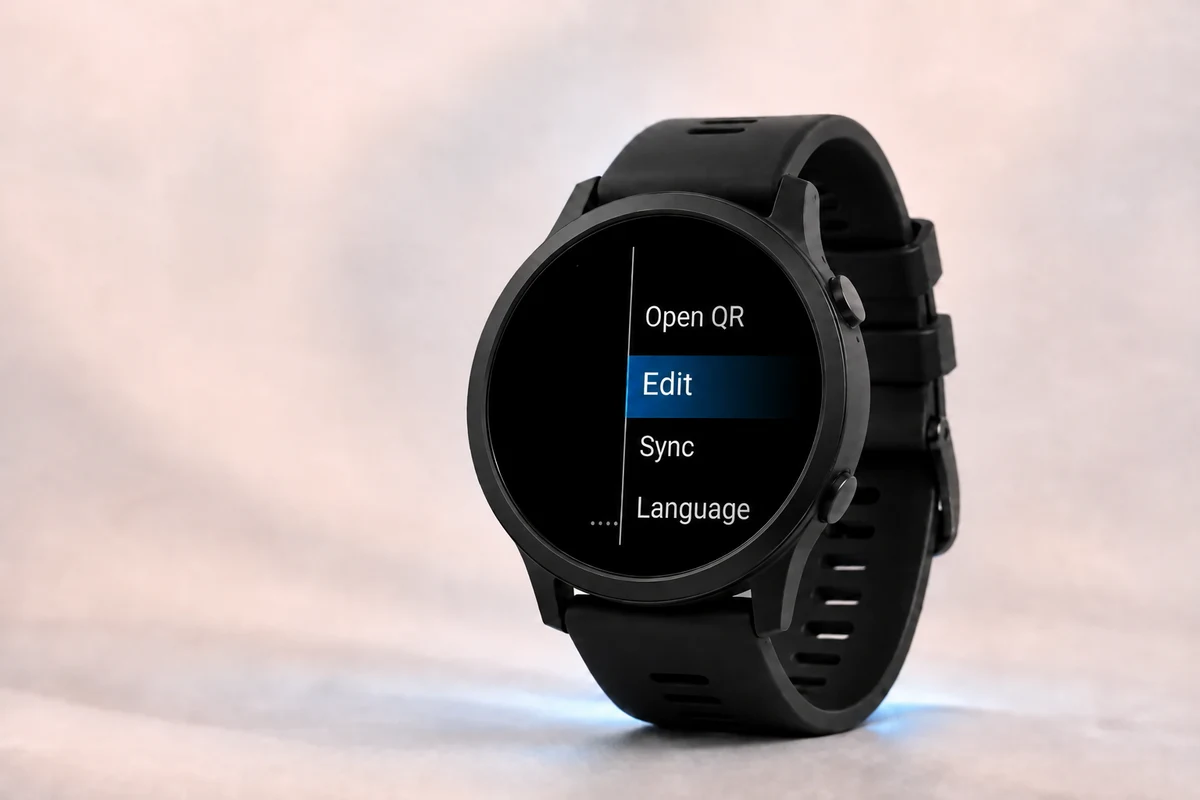
Hoe WalletPro kaarten werken
Een WalletPro kaart is eenvoudig: een naam, een kaarttype, een waarde of 2FA geheim, en een optionele kleur. De app opent de bijpassende QR, streepjescode, Notitie, of TOTP 2FA weergave op het horloge.
WalletPro werkt offline na het synchroniseren van Garmin Connect IQ instellingen. De Garmin Connect IQ app-instellingen zijn de belangrijkste plek waar kaartgegevens worden opgeslagen. Wanneer je instellingen opslaat en je horloge synchroniseert, leest WalletPro die kaarten op het apparaat. Je kunt ook kaarten toevoegen, bewerken en verwijderen vanaf het horloge, en die wijzigingen gebruiken dezelfde Garmin Connect IQ instellingen.
Winkelier-apps en codes wijzigen
WalletPro reproduceert de statische gegevens die je opslaat. Het logt niet in op accounts of systemen van retailers en kan geen dynamische QR-codes, streepjescodes of retailer-tokens ophalen of vernieuwen. Als de officiële code verandert wanneer de retailer-app wordt geopend of na enige tijd, gebruik dan die retailer-app. Een opgeslagen kopie kan stoppen met werken.



Voeg kaarten toe vanuit de Connect IQ Store
Koppel het Garmin-apparaat, installeer WalletPro, open vervolgens de Connect IQ Store en kies Apparaat, Mijn Apparaat-apps, WalletPro, en Instellingen. Voer in een lege slot de kaartnaam in, selecteer het type, plak de exacte Waarde / Geheim, kies een kleur en sla op. Een slot is alleen actief wanneer Waarde / Geheim is ingevuld. Voltooi een apparaat-synchronisatie voordat je de kaart op het horloge controleert.
Gebruik Garmin Connect of Garmin Express
In Garmin Connect opent u Meer, Garmin Apparaten, uw apparaat, Activiteiten & Apps, de app-categorie, WalletPro, en Instellingen. In Garmin Express verbindt u het apparaat via USB, opent u IQ Apps, gebruikt u het drie-puntjesmenu naast WalletPro en opent u Instellingen. Menunamen kunnen variëren per platform en versie; sla op en voltooi een synchronisatie in beide gevallen.
Kaarten toevoegen of bewerken op het horloge
Open WalletPro op het horloge. Houd UP/MENU ingedrukt, of tik lang op de lijst met wallets als je apparaat een touchscreen heeft. Kies Toevoegen wanneer de wallet leeg is, of Bewerken wanneer er al kaarten bestaan. Selecteer een slot en bewerk vervolgens de Naam, het Type, de Waarde / Geheime informatie en de Kleur. De gewone actie Waarde / Geheime informatie vervangt de volledige huidige waarde.
Oude kaarten verwijderen
Gebruik Bewerken op het horloge om een kaart te verwijderen die je niet langer nodig hebt. Je kunt ook het veld Waarde / Geheime informatie van die kaart in de Garmin Connect IQ-instellingen wissen, opslaan en opnieuw synchroniseren. De resterende kaarten blijven beschikbaar na de volgende herlaad of synchronisatie.
Kaartgegevens op het horloge bijwerken
Als een kaart op de telefoon is gewijzigd maar het horloge nog steeds de oude waarde toont, sla dan de Garmin-instellingen op, voltooi een apparaat-synchronisatie en sluit en heropen WalletPro. Bewerkingen aan de horlogekant worden opgeslagen in dezelfde Garmin-beheerder van de app-instellingen. Met het apparaat verbonden, open de WalletPro-instellingen in de Connect IQ Store of Garmin Connect om de huidige waarden te bekijken.
Webadres op Garmin-toetsenborden
Selecteer QR in de kaarteditor en kies Toevoegen / eenmaal voor elke schuine streep die het Garmin-toetsenbord niet kan invoeren. Voor https://, voer in https:, kies dan Tweemaal Toevoegen /. Toevoegen / voegt alleen toe aan het huidige concept; het vult geen bestaande waarde in, vervangt deze niet en schrijft deze niet opnieuw. Als de actie niet wordt weergegeven, plak dan het volledige adres in de Garmin Connect IQ-app-instellingen van WalletPro, sla op en synchroniseer.
Meerdere regels notities
Selecteer Notitie en kies Regel toevoegen voor elke extra regel. Elk gebruik opent de normale tekstinvoer voor één nieuwe regel en voegt die regel toe aan het huidige concept. De gewone Waarde / Geheim actie vervangt nog steeds de volledige Notitie. Als de actie niet wordt weergegeven, blijven bestaande notities met meerdere regels leesbaar, maar kunnen de app-instellingen van Garmin Connect IQ alleen de volledige Notitie vervangen en kunnen ze geen aparte regels toevoegen.
2FA instellen via een link
Voor een 2FA kaart, plak ofwel het ruwe Base32 geheim of de volledige otpauth://totp instellingslink van de originele wachtwoordmanager, authenticator of dienst in Waarde / Geheim. Instellingslinks met of zonder accountlabel worden geaccepteerd, inclusief otpauth://totp?secret=.... Gebruik de gedecodeerde linktekst, niet een screenshot van de QR afbeelding. WalletPro ondersteunt zes tot acht cijfers en punten van 15 tot 120 seconden. SHA-1 werkt op elk ondersteund model; de meeste modellen ondersteunen ook SHA-256. Niet-ondersteunde waarden worden geweigerd in plaats van stilzwijgend te worden aangepast. HOTP en SHA-512 worden niet ondersteund. Zie Ondersteuning voor de model-specifieke editor- en algoritmelimieten.
Wat in het waardeveld te zetten
Voer de exacte gedecodeerde waarde in voor het geselecteerde type. QR heeft de tekst nodig die in de originele QR staat, niet een screenshot. Voor Wi-Fi-configuratie, gebruik de volledige WIFI-payload, inclusief de netwerknnaam, het wachtwoord en de terminator. EAN-13 accepteert 12 cijfers of 13 met een geldige controlecijfer; een 16-cijferig kaartnummer is geen EAN-13. UPC-A accepteert 11 cijfers of 12 met een geldig controlecijfer. Gebruik Code 128, Code 39 of Aztec alleen wanneer het overeenkomt met het originele formaat. Voor 2FA, voer de Base32 geheim of een volledige otpauth://totp setup-link in, met of zonder een accountlabel.
Als een winkelcode niet wordt gescand
Controleer zowel het codeformaat als de gedecodeerde inhoud in de officiële app, website of helppagina van de retailer, of op de fysieke kaart. Het afgedrukte nummer kan verschillen van de gegevens die zijn gecodeerd in een QR-code of streepjescode. Vergelijk gedecodeerde gegevens, niet het afbeeldingspatroon: twee QR-afbeeldingen kunnen er verschillend uitzien en toch dezelfde waarde bevatten. Een correcte statische code werkt alleen als de retailer deze accepteert.
Na installatie
Open WalletPro op het horloge, selecteer een kaart, en de QR, streepjescode, notitie, of TOTP/OTP 2FA weergave wordt lokaal op het apparaat geopend. Zodra de kaarten zijn gesynchroniseerd, blijven ze bruikbaar zonder telefoonverbinding.