คู่มือ WalletPro
เพิ่ม แก้ไข และลบการ์ด
การ์ดWalletPro ถูกจัดการผ่านการตั้งค่าGarmin Connect IQ หรือโดยตรงจากนาฬิกา หลังจากซิงค์ นาฬิกาจะเก็บการ์ดให้ใช้งานแบบออฟไลน์
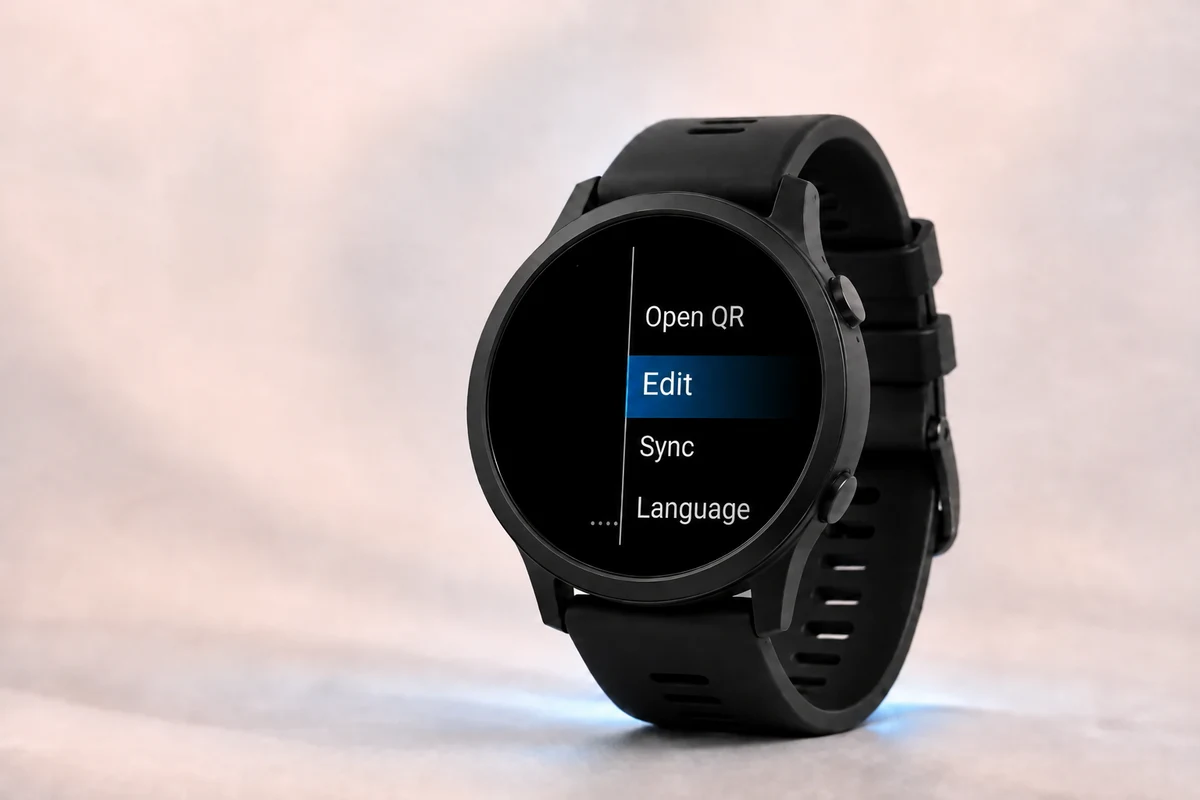
วิธีการทำงานของการ์ดWalletPro
บัตร WalletPro นั้นง่าย: มีชื่อ ประเภทบัตร มูลค่าหรือ 2FA ความลับ และสีที่เลือกได้ แอปจะเปิด QR, บาร์โค้ด, โน้ต หรือ TOTP 2FA ที่ตรงกันบนหน้าปัดนาฬิกา
WalletPro ทำงานแบบออฟไลน์หลังจากการซิงค์การตั้งค่า Garmin Connect IQ การตั้งค่าแอป Garmin Connect IQ เป็นที่หลักที่ข้อมูลบัตรถูกเก็บ เมื่อคุณบันทึกการตั้งค่าและซิงค์นาฬิกาของคุณ WalletPro จะอ่านบัตรเหล่านั้นบนอุปกรณ์ คุณยังสามารถเพิ่ม แก้ไข และลบบัตรจากนาฬิกาได้ และการเปลี่ยนแปลงเหล่านั้นจะใช้การตั้งค่า Garmin Connect IQ เดียวกัน
แอปร้านค้าปลีกและการเปลี่ยนรหัส
WalletPro ทำสำเนาข้อมูลคงที่ที่คุณบันทึกไว้ มันไม่เข้าสู่ระบบบัญชีหรือระบบของร้านค้าปลีก และไม่สามารถดึงหรือรีเฟรชรหัส QR แบบไดนามิก บาร์โค้ด หรือโทเค็นของร้านค้า ถ้ารหัสอย่างเป็นทางการเปลี่ยนเมื่อเปิดแอปของร้านค้าหรือหลังจากเวลาผ่านไป ให้ใช้แอปของร้านค้านั้น สำเนาที่บันทึกไว้สามารถหยุดทำงานได้



เพิ่มบัตรจากร้าน Connect IQ
เชื่อมต่ออุปกรณ์ Garmin, ติดตั้ง WalletPro จากนั้นเปิดร้านค้า Connect IQ และเลือก อุปกรณ์, แอปของอุปกรณ์ของฉัน, WalletPro, และการตั้งค่า ในช่องว่าง ให้กรอกชื่อการ์ด เลือกประเภท วางค่า Value / Secret ที่ถูกต้อง เลือกสี และบันทึก ช่องจะทำงานก็ต่อเมื่อ Value / Secret ถูกกรอก ให้ทำการซิงค์อุปกรณ์ให้เสร็จสิ้นก่อนตรวจสอบการ์ดบนหน้าปัดนาฬิกา
ใช้ Garmin Connect หรือ Garmin Express
ใน Garmin Connect ให้เปิด More, Garmin Devices, อุปกรณ์ของคุณ, Activities & Apps, หมวดหมู่แอป, WalletPro, และ Settings ใน Garmin Express ให้เชื่อมต่ออุปกรณ์ผ่าน USB, เปิด IQ Apps, ใช้เมนูสามจุดข้าง WalletPro และเปิด Settings ชื่อเมนูอาจแตกต่างกันไปตามแพลตฟอร์มและเวอร์ชัน; บันทึกและทำการซิงค์ให้เสร็จในทั้งสองกรณี
เพิ่มหรือแก้ไขบัตรบนนาฬิกา
เปิด WalletPro บนหน้าปัดนาฬิกา กด UP/MENU ค้าง หรือแตะรายการกระเป๋าสตางค์ยาวหากอุปกรณ์ของคุณรองรับการสัมผัส เลือก เพิ่ม เมื่อกระเป๋าสตางค์ว่าง หรือ แก้ไข เมื่อมีบัตรอยู่แล้ว เลือกช่อง จากนั้นแก้ไข ชื่อ ประเภท มูลค่า / ความลับ และสี ของช่องนั้น การกระทำ มูลค่า / ความลับ แบบปกติ จะเป็นการแทนที่มูลค่าปัจจุบันทั้งหมด
ลบบัตรเก่า
ใช้ แก้ไข บนหน้าปัดนาฬิกาเพื่อลบบัตรที่คุณไม่จำเป็นต้องใช้ คุณยังสามารถล้างช่อง มูลค่า / ความลับ ของบัตรนั้นในการตั้งค่า Garmin Connect IQ บันทึก และซิงค์ใหม่ได้ บัตรที่เหลือจะยังคงอยู่หลังจากโหลดหรือซิงค์ครั้งถัดไป
อัปเดตข้อมูลบัตรบนนาฬิกา
หากบัตรถูกเปลี่ยนบนโทรศัพท์แต่บนหน้าปัดนาฬิกายังคงแสดงค่าที่เก่า ให้บันทึกการตั้งค่า Garmin ทำการซิงค์อุปกรณ์ให้เสร็จสมบูรณ์ และปิดแล้วเปิดใหม่ WalletPro การแก้ไขฝั่งนาฬิกาจะถูกเก็บไว้ในการตั้งค่าแอปที่จัดการโดย Garmin เดียวกัน เมื่ออุปกรณ์เชื่อมต่ออยู่ ให้เปิดการตั้งค่า WalletPro ใน Connect IQ Store หรือ Garmin Connect เพื่อดูค่าปัจจุบัน
ที่อยู่เว็บไซต์บนแป้นพิมพ์ Garmin
เลือก QR ในตัวแก้ไขบัตร แล้วเลือก เพิ่ม / ครั้งหนึ่งสำหรับแต่ละเครื่องหมายทับที่แป้นพิมพ์ Garmin ไม่สามารถพิมพ์ได้ สำหรับ https://ป้อน https:จากนั้นเลือก เพิ่ม / สองครั้ง เพิ่ม / จะเพิ่มเฉพาะร่างปัจจุบันเท่านั้น; มันจะไม่กรอกล่วงหน้า, แทนที่, หรือเขียนค่าเดิมใหม่ หากไม่แสดงการกระทำ ให้วางที่อยู่ทั้งหมดลงในการตั้งค่าแอปของ WalletPro Garmin Connect IQ, บันทึก และซิงค์
บันทึกหลายบรรทัด
เลือก บันทึก และเลือก เพิ่มบรรทัด สำหรับแต่ละบรรทัดเพิ่มเติม แต่ละครั้งจะเปิดช่องป้อนข้อความปกติสำหรับบรรทัดใหม่หนึ่งบรรทัด และเพิ่มบรรทัดนั้นไปยังร่างปัจจุบัน การกระทำ ปกติ Value / Secret ยังคงแทนที่ บันทึก ทั้งหมด หากไม่แสดงการกระทำ บันทึกหลายบรรทัดที่มีอยู่ยังอ่านได้ แต่การตั้งค่าแอปของ Garmin Connect IQ สามารถแทนที่ บันทึก ทั้งหมดเท่านั้นและไม่สามารถเพิ่มบรรทัดแยกต่างหากได้
ตั้งค่า 2FA ผ่านลิงก์
สำหรับบัตร 2FA ให้วางทั้งรหัสลับ Base32 ดิบหรือ otpauth://totp ลิงก์การตั้งค่าฉบับสมบูรณ์จากตัวจัดการรหัสผ่าน ตัวตรวจสอบสิทธิ์ หรือบริการเดิมลงใน Value / Secret ลิงก์การตั้งค่าที่มีหรือไม่มีฉลากบัญชีก็สามารถใช้ได้ รวมถึง otpauth://totp?secret=.... ใช้ข้อความลิงก์ที่ถอดรหัสแล้ว ไม่ใช่ภาพหน้าจอของ QR WalletPro รองรับตัวเลขหกถึงแปดหลักและจุดทศนิยมตั้งแต่ 15 ถึง 120 วินาที SHA-1 สามารถใช้งานได้กับทุกรุ่นที่รองรับ; รุ่นส่วนใหญ่ยังรองรับ SHA-256 ค่าที่ไม่รองรับจะถูกปฏิเสธแทนที่จะถูกเปลี่ยนโดยไม่แจ้งเตือน HOTP และ SHA-512 ไม่ได้รับการสนับสนุน ดูที่ สนับสนุน สำหรับข้อจำกัดของตัวแก้ไขและอัลกอริทึมเฉพาะรุ่น
ควรใส่อะไรในช่องค่า
ป้อนค่าที่ถอดรหัสได้อย่างถูกต้องสำหรับประเภทที่เลือก QR ต้องการข้อความภายใน QR ดั้งเดิม ไม่ใช่ภาพหน้าจอ สำหรับการตั้งค่า Wi-Fi ใช้ payload ของ WIFI ทั้งหมด รวมถึงชื่อเครือข่าย รหัสผ่าน และสัญลักษณ์สิ้นสุด EAN-13 รับได้ 12 หลัก หรือ 13 หลักพร้อมเลขตรวจสอบที่ถูกต้อง; หมายเลขบัตร 16 หลักไม่ใช่ EAN-13 UPC-A รับได้ 11 หลัก หรือ 12 หลักพร้อมเลขตรวจสอบที่ถูกต้อง ใช้ Code 128, Code 39, หรือ Aztec เฉพาะเมื่อมันตรงกับรูปแบบดั้งเดิม สำหรับ 2FA ป้อน Base32 รหัสลับ หรือ ลิงก์การตั้งค่า otpauth://totp ครบถ้วน ไม่ว่าจะมีหรือไม่มีป้ายชื่อบัญชี
หากรหัสร้านค้าไม่สามารถสแกนได้
ตรวจสอบทั้งรูปแบบรหัสและเนื้อหาที่ถอดรหัสแล้วในแอปอย่างเป็นทางการของร้านค้า เว็บไซต์ หรือหน้าความช่วยเหลือ หรือบนบัตรจริง หมายเลขที่พิมพ์ออกมาอาจแตกต่างจากข้อมูลที่เข้ารหัสในรหัส QR หรือบาร์โค้ด เปรียบเทียบข้อมูลที่ถอดรหัส ไม่ใช่รูปแบบภาพ: ภาพ QR สองภาพอาจดูแตกต่างกัน แต่ยังคงมีค่าเดียวกัน รหัสคงที่ที่ถูกต้องจะใช้ได้ก็ต่อเมื่อร้านค้ายอมรับเท่านั้น
หลังจากการตั้งค่า
เปิด WalletPro บนหน้าปัดนาฬิกา เลือกการ์ด และ QR, บาร์โค้ด, โน้ต หรือ TOTP/OTP 2FA จะแสดงผลในอุปกรณ์ท้องถิ่น เมื่อการ์ดถูกซิงค์แล้ว สามารถใช้งานได้โดยไม่ต้องเชื่อมต่อโทรศัพท์