Guía de WalletPro
Agregar, editar y eliminar tarjetas.
Las WalletPro se gestionan a través de la configuración de Garmin Connect IQ o directamente desde el reloj. Después de la sincronización, el reloj mantiene las tarjetas disponibles sin conexión.
Cómo funcionan las WalletPro
Una tarjeta WalletPro es sencilla: un nombre, un tipo de tarjeta, un valor o un 2FA secreto, y un color opcional. La aplicación abre la QR, el código de barras, la Nota o la vista TOTP 2FA correspondiente en el reloj.
WalletPro funciona sin conexión después de la sincronización de configuraciones de Garmin Connect IQ. Las configuraciones de la app de Garmin Connect IQ son el lugar principal donde se almacenan los datos de las tarjetas. Cuando guardas las configuraciones y sincronizas tu reloj, WalletPro lee esas tarjetas en el dispositivo. También puedes agregar, editar y eliminar tarjetas desde el reloj, y esos cambios utilizan las mismas configuraciones de Garmin Connect IQ.
Aplicaciones de minoristas y cambio de códigos
WalletPro reproduce los datos estáticos que guardas. No inicia sesión en cuentas o sistemas de minoristas y no puede recuperar ni actualizar códigos QR dinámicos, códigos de barras o tokens de minoristas. Si el código oficial cambia cuando se abre la aplicación del minorista o después de algún tiempo, usa esa aplicación del minorista. Una copia guardada puede dejar de funcionar.



Agrega tarjetas desde la tienda Connect IQ
Empareja el dispositivo Garmin, instala WalletPro, luego abre Connect IQ Store y elige Dispositivo, Mis aplicaciones de dispositivo, WalletPro y Configuración. En una ranura vacía, ingresa el nombre de la tarjeta, selecciona el tipo, pega el Valor / Secreto exacto, elige un color y guarda. Una ranura solo está activa cuando el Valor / Secreto está completo. Completa una sincronización del dispositivo antes de revisar la tarjeta en el reloj.
Usa Garmin Connect o Garmin Express
En Garmin Connect, abre Más, Garmin Dispositivos, tu dispositivo, Actividades y Aplicaciones, la categoría de la aplicación, WalletPro y Configuración. En Garmin Express, conecta el dispositivo por USB, abre Apps IQ, usa el menú de tres puntos junto a WalletPro y abre Configuración. Los nombres de los menús pueden variar según la plataforma y la versión; guarda y completa una sincronización en cualquier caso.
Agregar o editar tarjetas en el reloj
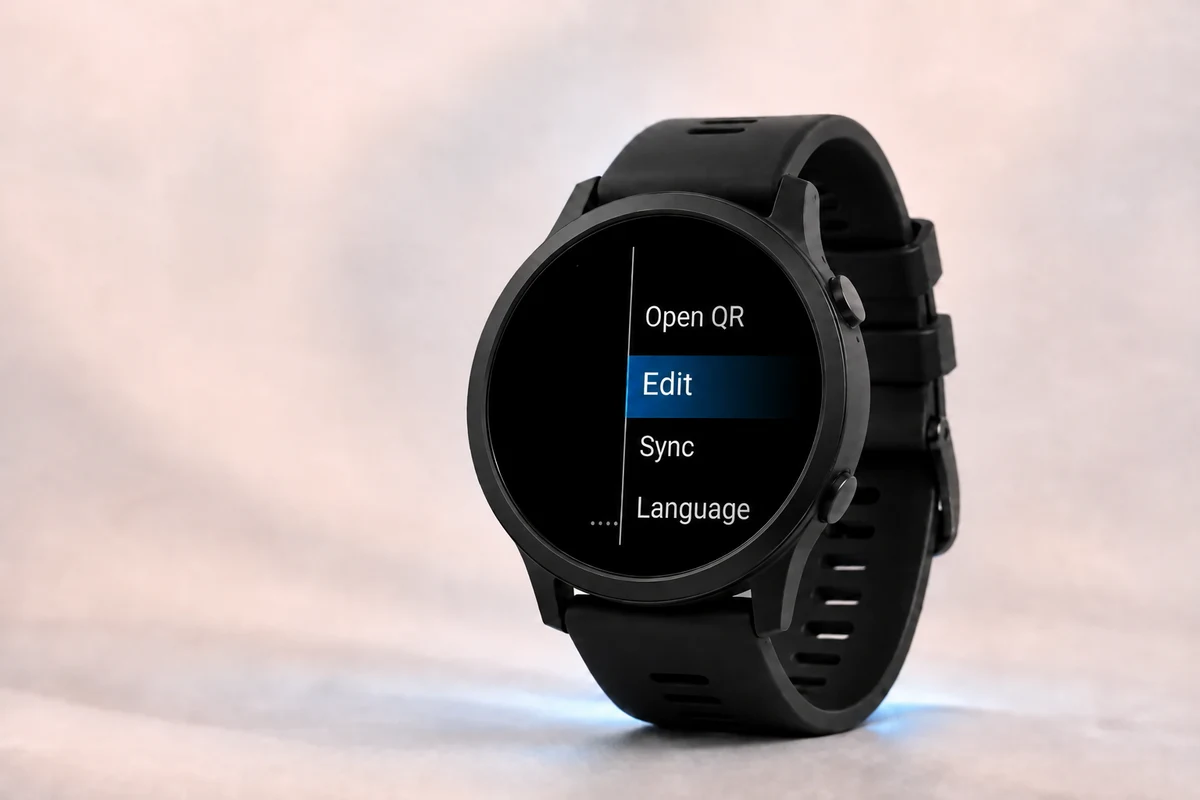
Abre WalletPro en el reloj. Mantén presionado UP/MENU o toca prolongadamente la lista de carteras si tu dispositivo tiene pantalla táctil. Elige Agregar cuando la cartera esté vacía, o Editar cuando ya existan tarjetas. Selecciona un espacio, luego edita su Nombre, Tipo, Valor / Secreto y Color. La acción ordinaria de Valor / Secreto reemplaza el valor completo actual.
Eliminar tarjetas antiguas
Usa Editar en el reloj para quitar una tarjeta que ya no necesites. También puedes borrar el campo Valor / Secreto de esa tarjeta en la configuración de Garmin Connect IQ, guardar y sincronizar de nuevo. Las tarjetas restantes permanecerán disponibles después de la próxima recarga o sincronización.
Actualizar los datos de las tarjetas en el reloj
Si una tarjeta cambió en el teléfono pero el reloj aún muestra el valor antiguo, guarde la configuración de Garmin, complete una sincronización del dispositivo y cierre y vuelva a abrir WalletPro. Las ediciones realizadas en el reloj se almacenan en la misma configuración de la aplicación gestionada por Garmin. Con el dispositivo conectado, abra Configuración de WalletPro en Connect IQ Store o Garmin Connect para ver los valores actuales.
Direcciones de sitios web en los teclados de Garmin
Seleccione QR en el editor de tarjetas y elija Añadir / una vez por cada barra que el teclado de Garmin no pueda ingresar. Para https://, ingrese https:, luego elija Agregar / dos veces. Agregar / solo se añade al borrador actual; no rellena, reemplaza ni reescribe un valor guardado. Si la acción no se muestra, pegue la dirección completa en la configuración de la app Garmin Connect IQ de WalletPro, guarde y sincronice.
Notas de varias líneas
Seleccione Nota y elija Agregar línea por cada línea adicional. Cada uso abre la entrada de texto normal para una nueva línea y añade esa línea al borrador actual. La acción ordinaria Valor / Secreto aún reemplaza la Nota completa. Si la acción no se muestra, las Notas de varias líneas existentes permanecen legibles, pero la configuración de la app de Garmin Connect IQ solo puede reemplazar la Nota completa y no puede añadir líneas separadas.
Configurar 2FA mediante un enlace
Para una tarjeta 2FA, pega ya sea el secreto Base32 en bruto o el completo otpauth://totp configurar el enlace desde el gestor de contraseñas original, autenticador o servicio en Valor / Secreto. Se aceptan enlaces de configuración con o sin una etiqueta de cuenta, incluyendo otpauth://totp?secret=.... Use el texto del enlace decodificado, no una captura de pantalla de su imagen QR. WalletPro admite de seis a ocho dígitos y puntos de 15 a 120 segundos. SHA-1 funciona en todos los modelos compatibles; la mayoría de los modelos también admiten SHA-256. Los valores no compatibles son rechazados en lugar de cambiarse silenciosamente. HOTP y SHA-512 no son compatibles. Ver Soporte para los límites del editor y del algoritmo específicos del modelo.
Qué poner en el campo de valor
Ingrese el valor decodificado exacto para el tipo seleccionado. QR necesita el texto dentro del original QR, no una captura de pantalla. Para la configuración de Wi-Fi, use la carga útil completa de WIFI, incluyendo el nombre de la red, la contraseña y el terminador. EAN-13 acepta 12 dígitos o 13 con un dígito de comprobación válido; un número de tarjeta de 16 dígitos no es EAN-13. UPC-A acepta 11 dígitos o 12 con un dígito de comprobación válido. Use Code 128, Code 39 o Aztec solo cuando coincida con el formato original. Para 2FA, ingrese el secreto Base32 o un enlace completo de configuración otpauth://totp, con o sin una etiqueta de cuenta.
Si un código de tienda no se escanea
Verifique tanto el formato del código como el contenido decodificado en la aplicación oficial del minorista, en el sitio web o en la página de ayuda, o en la tarjeta física. El número impreso puede diferir de los datos codificados en un código o código de barras QR. Compare los datos decodificados, no el patrón de la imagen: dos imágenes QR pueden verse diferentes y aún así contener el mismo valor. Un código estático correcto solo funciona si el minorista lo acepta.
Después de la configuración
Abre WalletPro en el reloj, selecciona una tarjeta, y se abre localmente en el dispositivo la vista QR, código de barras, Nota, o TOTP/OTP 2FA. Una vez que las tarjetas se han sincronizado, permanecen utilizables sin conexión al teléfono.