Οδηγός WalletPro
Προσθέστε, επεξεργαστείτε και διαγράψτε κάρτες.
WalletPro οι κάρτες διαχειρίζονται μέσω των ρυθμίσεων Garmin Connect IQ ή απευθείας από το ρολόι. Μετά τον συγχρονισμό, το ρολόι κρατά τις κάρτες διαθέσιμες εκτός σύνδεσης.
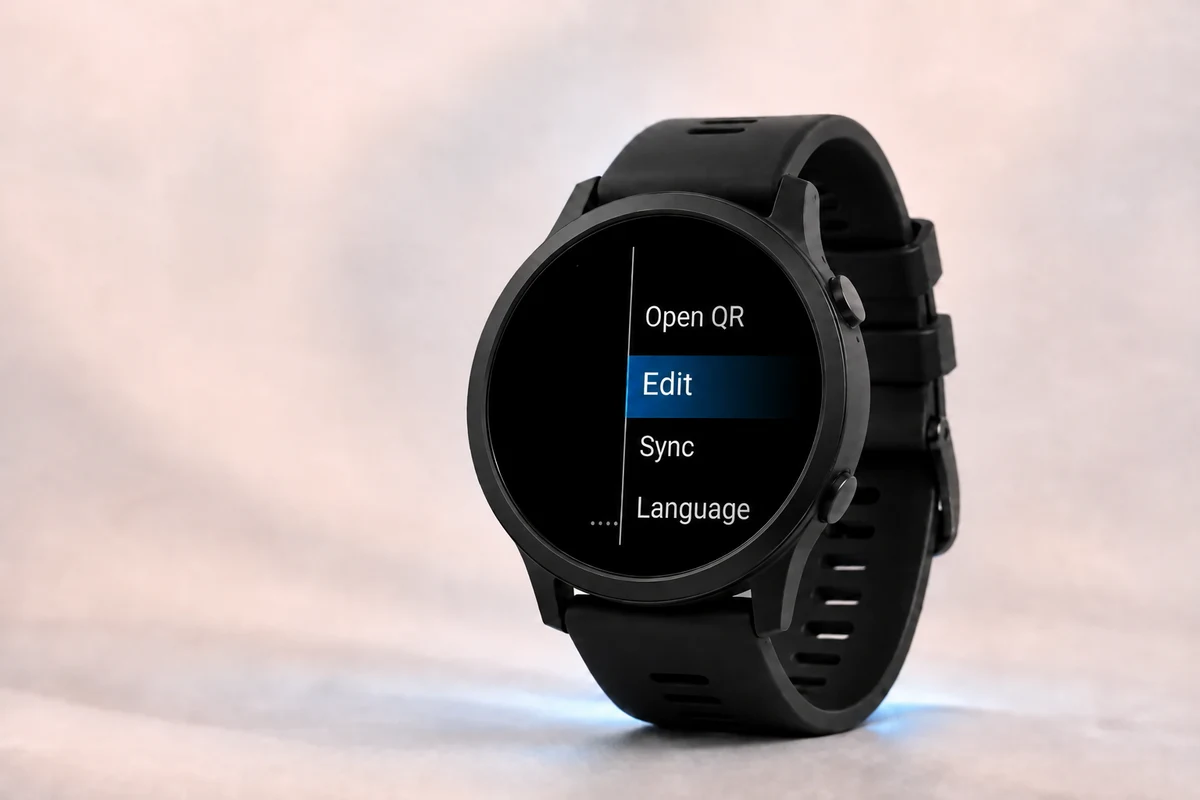
Πώς λειτουργούν οι WalletPro κάρτες
Μια κάρτα WalletPro είναι απλή: ένα όνομα, ένας τύπος κάρτας, μια τιμή ή ένα μυστικό 2FA, και ένα προαιρετικό χρώμα. Η εφαρμογή ανοίγει την αντίστοιχη προβολή QR, barcode, Σημείωση, ή TOTP 2FA στο ρολόι.
WalletPro λειτουργεί εκτός σύνδεσης μετά τον συγχρονισμό ρυθμίσεων Garmin Connect IQ. Οι ρυθμίσεις εφαρμογής Garmin Connect IQ είναι το κύριο μέρος όπου αποθηκεύονται τα δεδομένα της κάρτας. Όταν αποθηκεύετε τις ρυθμίσεις και συγχρονίζετε το ρολόι σας, το WalletPro διαβάζει αυτές τις κάρτες στη συσκευή. Μπορείτε επίσης να προσθέσετε, να επεξεργαστείτε και να διαγράψετε κάρτες από το ρολόι, και αυτές οι αλλαγές χρησιμοποιούν τις ίδιες ρυθμίσεις Garmin Connect IQ.
Εφαρμογές λιανοπωλητή και αλλαγή κωδικών
WalletPro αναπαράγει τα στατικά δεδομένα που αποθηκεύετε. Δεν συνδέεται σε λογαριασμούς ή συστήματα λιανοπωλητών και δεν μπορεί να ανακτήσει ή να ενημερώσει δυναμικούς κωδικούς QR, γραμμωτούς κωδικούς, ή διακριτικά λιανοπωλητή. Εάν ο επίσημος κωδικός αλλάξει όταν ανοίγει η εφαρμογή του λιανοπωλητή ή μετά από κάποιο χρονικό διάστημα, χρησιμοποιήστε την εφαρμογή του λιανοπωλητή. Ένα αποθηκευμένο αντίγραφο μπορεί να σταματήσει να λειτουργεί.



Προσθέστε κάρτες από το Connect IQ Store
Συνδέστε τη συσκευή Garmin, εγκαταστήστε το WalletPro, στη συνέχεια ανοίξτε το Connect IQ Store και επιλέξτε Συσκευή, Εφαρμογές της Συσκευής μου, WalletPro και Ρυθμίσεις. Σε μια κενή θέση, εισάγετε το όνομα της κάρτας, επιλέξτε τον τύπο, επικολλήστε την ακριβή Τιμή / Μυστικό, επιλέξτε ένα χρώμα και αποθηκεύστε. Μια θέση είναι ενεργή μόνο όταν η Τιμή / Μυστικό έχει συμπληρωθεί. Ολοκληρώστε ένα συγχρονισμό της συσκευής πριν ελέγξετε την κάρτα στο ρολόι.
Χρησιμοποιήστε το Garmin Connect ή το Garmin Express
Στο Garmin Connect, ανοίξτε Περισσότερα, Garmin Συσκευές, τη συσκευή σας, Δραστηριότητες & Εφαρμογές, την κατηγορία εφαρμογής, WalletPro, και Ρυθμίσεις. Στο Garmin Express, συνδέστε τη συσκευή μέσω USB, ανοίξτε τις Εφαρμογές IQ, χρησιμοποιήστε το μενού με τις τρεις τελείες δίπλα στο WalletPro, και ανοίξτε τις Ρυθμίσεις. Τα ονόματα μενού μπορεί να διαφέρουν ανά πλατφόρμα και έκδοση· αποθηκεύστε και ολοκληρώστε έναν συγχρονισμό σε κάθε περίπτωση.
Προσθέστε ή επεξεργαστείτε κάρτες στο ρολόι
Άνοιξε WalletPro στο ρολόι. Κράτα πατημένο το UP/MENU ή κάνε παρατεταμένο άγγιγμα στη λίστα πορτοφολιών αν η συσκευή σου έχει οθόνη αφής. Επίλεξε Προσθήκη όταν το πορτοφόλι είναι άδειο, ή Επεξεργασία όταν υπάρχουν ήδη κάρτες. Επίλεξε μια θέση, και στη συνέχεια επεξεργάσου το Όνομα, Τύπο, Αξία / Μυστικό, και Χρώμα της. Η συνηθισμένη ενέργεια Αξία / Μυστικό αντικαθιστά την πλήρη τρέχουσα τιμή.
Διαγραφή παλιών καρτών
Χρησιμοποίησε την Επεξεργασία στο ρολόι για να αφαιρέσεις μια κάρτα που δεν χρειάζεσαι πια. Μπορείς επίσης να καθαρίσεις το πεδίο Αξία / Μυστικό εκείνης της κάρτας στις ρυθμίσεις του Garmin Connect IQ, να αποθηκεύσεις και να συγχρονίσεις ξανά. Οι υπόλοιπες κάρτες παραμένουν διαθέσιμες μετά την επόμενη φόρτωση ή συγχρονισμό.
Ενημερώστε τα στοιχεία καρτών στο ρολόι
Αν μια κάρτα άλλαξε στο τηλέφωνο αλλά το ρολόι εξακολουθεί να δείχνει την παλιά τιμή, αποθηκεύστε τις ρυθμίσεις Garmin, ολοκληρώστε έναν συγχρονισμό της συσκευής και κλείστε και ανοίξτε ξανά το WalletPro. Οι επεξεργασίες από το ρολόι αποθηκεύονται στις ίδιες ρυθμίσεις εφαρμογής που διαχειρίζεται το Garmin. Με τη συσκευή συνδεδεμένη, ανοίξτε τις Ρυθμίσεις WalletPro στο Connect IQ Store ή στο Garmin Connect για να δείτε τις τρέχουσες τιμές.
Διευθύνσεις ιστοσελίδων στα πληκτρολόγια Garmin
Επιλέξτε QR στον επεξεργαστή καρτών και επιλέξτε Προσθήκη / μία φορά για κάθε κάθετο που το πληκτρολόγιο Garmin δεν μπορεί να εισάγει. Για https://, εισάγετε https:, στη συνέχεια, επιλέξτε Προσθήκη / δύο φορές. Το Προσθήκη / προσθέτει μόνο στο τρέχον σχέδιο· δεν προ-συμπληρώνει, δεν αντικαθιστά και δεν ξαναγράφει μια αποθηκευμένη τιμή. Εάν η ενέργεια δεν εμφανίζεται, επικολλήστε τη πλήρη διεύθυνση στις ρυθμίσεις εφαρμογής του WalletPro Garmin Connect IQ, αποθηκεύστε και συγχρονίστε.
Σημειώσεις πολλών γραμμών
Επιλέξτε Σημείωση και επιλέξτε Προσθήκη γραμμής για κάθε επιπλέον γραμμή. Κάθε χρήση ανοίγει την κανονική εισαγωγή κειμένου για μία νέα γραμμή και προσθέτει αυτή τη γραμμή στο τρέχον σχέδιο. Η κανονική ενέργεια Τιμή / Μυστικό εξακολουθεί να αντικαθιστά ολόκληρη τη Σημείωση. Εάν η ενέργεια δεν εμφανίζεται, οι υπάρχουσες σημειώσεις πολλών γραμμών παραμένουν αναγνώσιμες, αλλά οι ρυθμίσεις εφαρμογής του Garmin Connect IQ μπορούν μόνο να αντικαταστήσουν ολόκληρη τη Σημείωση και δεν μπορούν να προσθέσουν ξεχωριστές γραμμές.
Ρύθμιση 2FA μέσω συνδέσμου
Για μια κάρτα 2FA, επικολλήστε είτε το ακατέργαστο μυστικό Base32 είτε την πλήρη otpauth://totp σύνδεση εγκατάστασης από τον αρχικό διαχειριστή κωδικών πρόσβασης, τον αυθεντικοποιητή ή την υπηρεσία στο Value / Secret. Γίνονται δεκτές συνδέσεις εγκατάστασης με ή χωρίς ετικέτα λογαριασμού, συμπεριλαμβανομένων otpauth://totp?secret=.... Χρησιμοποιήστε το αποκωδικοποιημένο κείμενο του συνδέσμου, όχι ένα στιγμιότυπο της εικόνας QR. Το WalletPro υποστηρίζει από έξι έως οκτώ ψηφία και τελείες από 15 έως 120 δευτερόλεπτα. Το SHA-1 λειτουργεί σε κάθε υποστηριζόμενο μοντέλο· τα περισσότερα μοντέλα επίσης υποστηρίζουν το SHA-256. Οι μη υποστηριζόμενες τιμές απορρίπτονται αντί να αλλάζουν αθόρυβα. Τα HOTP και SHA-512 δεν υποστηρίζονται. Δείτε Υποστήριξη για τους περιορισμούς του επεξεργαστή και του αλγορίθμου ανά μοντέλο.
Τι να βάλετε στο πεδίο τιμής
Εισάγετε την ακριβή αποκωδικοποιημένη τιμή για τον επιλεγμένο τύπο. QR χρειάζεται το κείμενο μέσα στο αρχικό QR, όχι ένα στιγμιότυπο οθόνης. Για τη ρύθμιση Wi-Fi, χρησιμοποιήστε ολόκληρο το payload του WIFI, συμπεριλαμβανομένου του ονόματος δικτύου, του κωδικού πρόσβασης και του τερματιστή. EAN-13 δέχεται 12 ψηφία ή 13 με έγκυρο ψηφίο ελέγχου· ένας αριθμός κάρτας 16 ψηφίων δεν είναι EAN-13. UPC-A δέχεται 11 ψηφία ή 12 με έγκυρο ψηφίο ελέγχου. Χρησιμοποιήστε Code 128, Code 39 ή Aztec μόνο όταν ταιριάζει με το αρχικό μορφότυπο. Για 2FA, εισάγετε το μυστικό Base32 ή έναν πλήρη σύνδεσμο ρύθμισης otpauth://totp, με ή χωρίς ετικέτα λογαριασμού.
Αν δεν μπορεί να σαρωθεί ένας κωδικός καταστήματος
Ελέγξτε τόσο τη μορφή του κωδικού όσο και το αποκωδικοποιημένο περιεχόμενο στην επίσημη εφαρμογή, στον ιστότοπο ή στη σελίδα βοήθειας του λιανοπωλητή, ή στην φυσική κάρτα. Ο εκτυπωμένος αριθμός μπορεί να διαφέρει από τα δεδομένα που είναι κωδικοποιημένα σε έναν QR κωδικό ή γραμμωτό κώδικα. Συγκρίνετε τα αποκωδικοποιημένα δεδομένα, όχι το μοτίβο της εικόνας: δύο εικόνες QR μπορεί να φαίνονται διαφορετικές αλλά να περιέχουν την ίδια αξία. Ένας σωστός στατικός κωδικός λειτουργεί μόνο εάν τον αποδέχεται ο λιανοπωλητής.
Μετά την εγκατάσταση
Ανοίξτε το WalletPro στο ρολόι, επιλέξτε μια κάρτα και η προβολή QR, barcode, Σημείωση ή TOTP/OTP 2FA ανοίγει τοπικά στη συσκευή. Αφού συγχρονιστούν οι κάρτες, παραμένουν χρήσιμες χωρίς σύνδεση με το τηλέφωνο.