Руководство WalletPro
Добавляйте, редактируйте и удаляйте карты.
Управляйте картами в настройках Garmin Connect IQ или прямо на часах. После синхронизации сохранённые карты доступны офлайн.
Как работают карты WalletPro
У каждой карты есть название, тип, содержимое или секрет 2FA и цвет. Когда вы открываете карту, WalletPro показывает QR-код, штрихкод, текст заметки или код TOTP 2FA.
WalletPro работает в автономном режиме после синхронизации настроек Garmin Connect IQ. Настройки приложения Garmin Connect IQ — это основное место, где хранятся данные карты. Когда вы сохраняете настройки и синхронизируете часы, WalletPro считывает эти карты на устройстве. Вы также можете добавлять, редактировать и удалять карты с часов, и для этих изменений используются одни и те же настройки Garmin Connect IQ.
Изменяющиеся коды в приложениях магазинов
WalletPro показывает только сохранённые вами статические данные. Приложение не входит в аккаунты магазинов и не получает обновления динамических QR-кодов или штрихкодов. Если код меняется при открытии приложения магазина или через некоторое время, пользуйтесь этим приложением: сохранённая копия может перестать работать.



Добавьте карты из Connect IQ Store
Выполните сопряжение с устройством Garmin, установите WalletPro, затем откройте Connect IQ Store и выберите «Устройство», «Приложения для моего устройства», «WalletPro» и «Настройки». В пустой слот введите имя карты, выберите тип, вставьте точное значение/секрет, выберите цвет и сохраните. Слот активен только тогда, когда заполнено Значение/Секрет. Завершите синхронизацию устройства, прежде чем проверять карту на часах.
Используйте Garmin Connect или Garmin Express
В Garmin Connect откройте раздел «Ещё», затем «Устройства Garmin», выберите свои часы, раздел «Занятия и приложения», нужную категорию, WalletPro и «Настройки». В Garmin Express подключите часы по USB, откройте IQ Apps и выберите настройки через меню с тремя точками рядом с WalletPro. Названия пунктов зависят от платформы и версии. После изменений сохраните настройки и дождитесь завершения синхронизации.
Добавляйте или редактируйте карты на часах
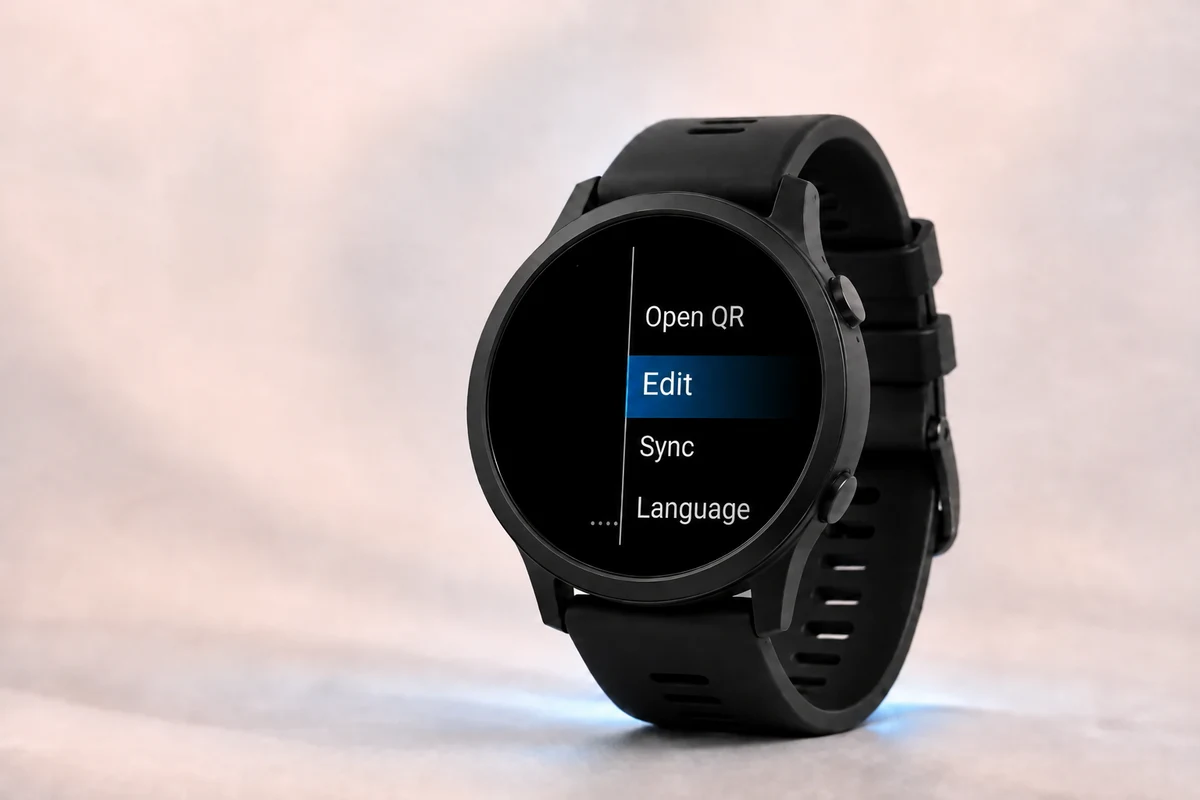
Откройте WalletPro на часах. Удерживайте кнопку UP/MENU или коснитесь списка карт и удерживайте палец, если у устройства сенсорный экран. Выберите «Добавить», если кошелёк пуст, или «Изменить», если карты уже есть. Выберите слот и измените название, тип, значение/секрет и цвет карты. Поле «Значение/Секрет» заменяет текущее содержимое целиком.
Удаляйте ненужные карты
Используйте «Редактировать» на часах, чтобы удалить карту, которая вам больше не нужна. Вы также можете очистить поле «Значение/Секрет» этой карты в настройках Garmin Connect IQ, сохранить и снова синхронизировать. Остальные карты останутся доступными после следующей перезагрузки или синхронизации.
Обновите данные карты на часах
Если вы изменили карту на телефоне, а часы показывают старые данные, сохраните настройки, завершите синхронизацию, закройте и снова откройте WalletPro. Изменения с часов сохраняются в тех же настройках Garmin. После подключения устройства их можно проверить в настройках WalletPro в Connect IQ Store или Garmin Connect.
Адреса веб-сайтов на клавиатурах Garmin
В редакторе QR-карты выбирайте «Добавить /» для каждой косой черты, которую нельзя ввести с клавиатуры Garmin. Для https://, введите https:, затем дважды выберите «Добавить /». «Добавить /» дописывает символ только в текущий черновик; он не заполняет, не заменяет и не перезаписывает сохраненное значение. Если действие не отображается, вставьте полный адрес в настройки приложения WalletPro в Garmin Connect IQ, сохраните и синхронизируйте.
Многострочные заметки
Откройте редактор заметки и выберите «Добавить строку». Введите текст новой строки — он добавится к текущему черновику. Повторите действие для следующих строк. Обычное редактирование поля «Значение/Секрет» заменяет заметку целиком. Если добавление строк недоступно на вашей модели, сохранённые многострочные заметки по-прежнему можно читать. Настройки Garmin Connect IQ позволяют заменить весь текст, но не добавлять к нему отдельные строки.
Настройка 2FA по ссылке из менеджера паролей
Для настройки 2FA вставьте в поле «Значение/Секрет» секрет Base32 или полную ссылку otpauth://totp из менеджера паролей, приложения-аутентификатора или исходного сервиса. Ссылка может содержать метку учётной записи или быть без неё, например otpauth://totp?secret=.... Используйте текст, декодированный из QR-кода, а не его скриншот. WalletPro поддерживает коды длиной от шести до восьми цифр и периоды от 15 до 120 секунд. SHA-1 работает на всех поддерживаемых моделях; большинство моделей также поддерживают SHA-256. Неподдерживаемые параметры отклоняются без автоматической замены. HOTP и SHA-512 не поддерживаются. Ограничения редактора и алгоритмов для отдельных моделей описаны в разделе «Поддержка».
Что указывать в поле значения
Введите точное декодированное содержимое исходного кода для выбранного типа, а не его скриншот. Для настройки Wi-Fi используйте полную строку Wi-Fi, включая имя сети, пароль и завершающий символ. EAN-13 принимает 12 цифр или 13 с допустимой контрольной цифрой; 16-значный номер карты не является EAN-13. UPC-A принимает 11 цифр или 12 с допустимой контрольной цифрой. Используйте Code 128, Code 39 или Aztec только при совпадении с исходным форматом. Для 2FA введите секрет Base32 или полную ссылку настройки otpauth://totp с меткой учётной записи или без неё.
Если код магазина не сканируется
Проверьте формат кода и декодированное содержимое в официальном приложении, на веб-сайте или на странице справки продавца, а также на физической карте. Напечатанный номер может отличаться от данных, закодированных в коде QR или штрих-коде. Сравнивайте декодированные данные, а не шаблон изображения: два изображения QR могут выглядеть по-разному, но при этом содержать одно и то же значение. Правильный статический код по-прежнему работает только в том случае, если продавец его принимает.
После установки
Откройте WalletPro на часах и выберите карту, чтобы увидеть QR-код, штрихкод, заметку или код TOTP/OTP 2FA. После синхронизации сохранённые карты доступны без подключения к телефону.