Průvodce WalletPro
Přidávejte, upravujte a odstraňujte karty.
Karty WalletPro se spravují prostřednictvím nastavení Garmin Connect IQ nebo přímo z hodinek. Po synchronizaci jsou karty dostupné offline na hodinkách.
Jak fungují karty WalletPro
Karta WalletPro je jednoduchá: jméno, typ karty, hodnota nebo 2FA tajný údaj a volitelná barva. Aplikace otevře odpovídající QR, čárový kód, Poznámku nebo TOTP 2FA zobrazení na hodinkách.
WalletPro funguje offline po synchronizaci nastavení Garmin Connect IQ. Nastavení aplikace Garmin Connect IQ jsou hlavním místem, kde se uchovávají údaje o kartách. Když uložíte nastavení a synchronizujete hodinky, WalletPro načte tyto karty v zařízení. Můžete také přidávat, upravovat a odstraňovat karty přímo z hodinek a tyto změny používají stejné nastavení Garmin Connect IQ.
Aplikace pro maloobchodníky a změna kódů
WalletPro reprodukuje statická data, která uložíte. Nepřihlašuje se do účtů ani systémů prodejců a nemůže získávat ani obnovovat dynamické kódy QR, čárové kódy nebo tokeny prodejců. Pokud se oficiální kód změní při otevření aplikace prodejce nebo po určité době, použijte tuto aplikaci prodejce. Uložená kopie může přestat fungovat.



Přidat karty z Connect IQ Store
Spárujte zařízení Garmin, nainstalujte WalletPro, potom otevřete Connect IQ Store a vyberte Zařízení, Moje aplikace zařízení, WalletPro a Nastavení. Do prázdného slotu zadejte název karty, vyberte typ, vložte přesnou hodnotu / tajný kód, zvolte barvu a uložte. Slot je aktivní pouze tehdy, když je vyplněna Hodnota / Tajný kód. Dokončete synchronizaci zařízení předtím, než si kartu zkontrolujete na hodinkách.
Použijte Garmin Connect nebo Garmin Express
Ve Garmin Connect otevřete Více, Garmin Zařízení, vaše zařízení, Aktivita a Aplikace, kategorii aplikace, WalletPro a Nastavení. Ve Garmin Express připojte zařízení přes USB, otevřete IQ Aplikace, použijte nabídku se třemi tečkami vedle WalletPro a otevřete Nastavení. Názvy nabídek se mohou lišit podle platformy a verze; v každém případě uložte a dokončete synchronizaci.
Přidat nebo upravit karty na hodinkách
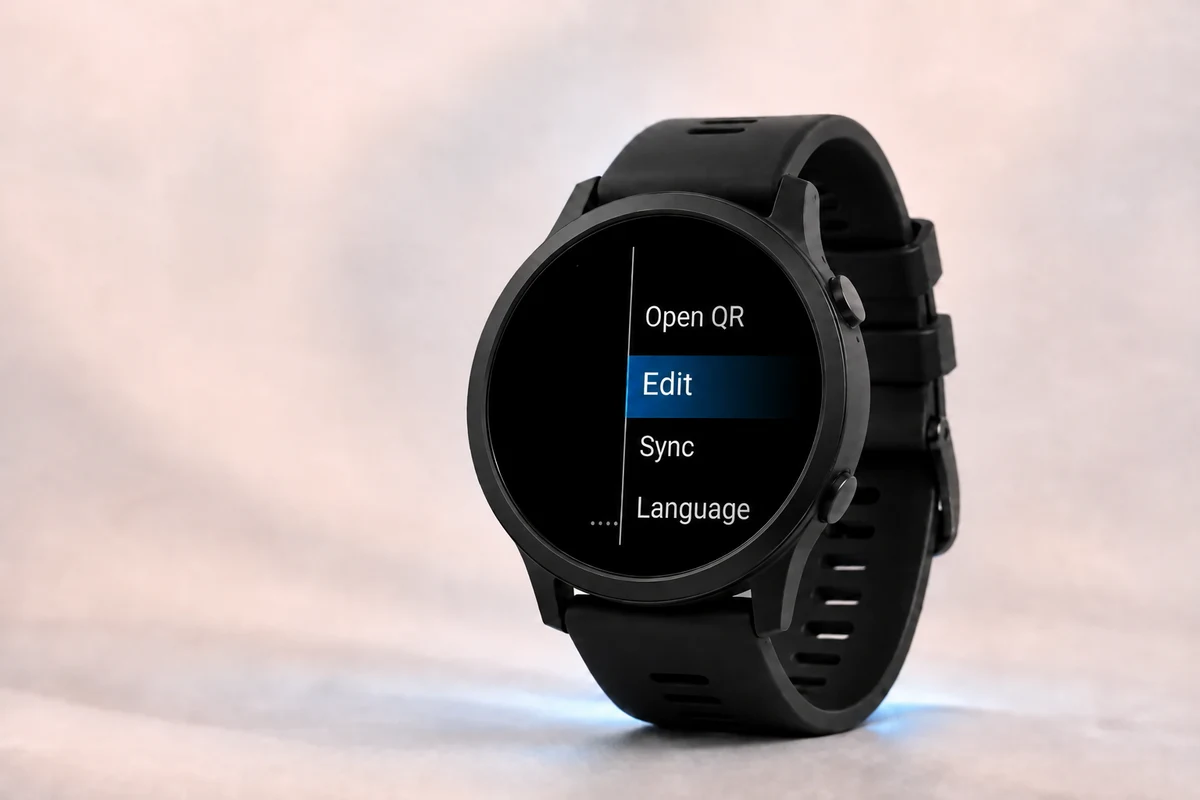
Otevřete WalletPro na hodinkách. Držte UP/MENU, nebo dlouze stiskněte seznam peněženek, pokud má vaše zařízení dotykovou obrazovku. Vyberte Přidat, když je peněženka prázdná, nebo Upravit, když karty již existují. Vyberte místo, poté upravte jeho Název, Typ, Hodnotu / Tajemství a Barvu. Běžná akce Hodnota / Tajemství nahradí kompletní aktuální hodnotu.
Odstraňte staré karty
Použijte Upravit na hodinkách k odstranění karty, kterou již nepotřebujete. Také můžete vymazat pole Hodnota / Tajemství této karty v nastavení Garmin Connect IQ, uložit a znovu synchronizovat. Zbývající karty zůstanou k dispozici po dalším načtení nebo synchronizaci.
Aktualizujte údaje karet na hodinkách
Pokud se karta změnila v telefonu, ale hodinky stále zobrazují starou hodnotu, uložte nastavení Garmin, dokončete synchronizaci zařízení a zavřete a znovu otevřete WalletPro. Úpravy na straně hodinek jsou uloženy ve stejném nastavení aplikace spravovaném Garmin. S připojeným zařízením otevřete Nastavení WalletPro v Connect IQ Store nebo Garmin Connect pro zobrazení aktuálních hodnot.
Webové adresy na klávesnicích Garmin
Vyberte QR v editoru karty a zvolte Přidat / jednou pro každé lomítko, které klávesnice Garmin nemůže zadat. Pro https://, zadejte https:, potom vyberte Přidat / dvakrát. Přidat / připojuje pouze k aktuálnímu návrhu; nepředvyplňuje, nenahrazuje ani nepřepisuje uloženou hodnotu. Pokud akce není zobrazena, vložte úplnou adresu do nastavení aplikace Garmin Connect IQ v WalletPro, uložte a synchronizujte.
Víceřádkové poznámky
Vyberte Poznámku a pro každý další řádek zvolte Přidat řádek. Každé použití otevře normální textový vstup pro jeden nový řádek a připojí tento řádek k aktuálnímu návrhu. Běžná akce Hodnota / Tajné stále nahrazuje celou Poznámku. Pokud akce není zobrazena, existující víceřádkové poznámky zůstávají čitelné, ale nastavení aplikace Garmin Connect IQ mohou pouze nahradit celou Poznámku a nemohou přidávat jednotlivé řádky.
Nastavení 2FA pomocí odkazu
Pro kartu 2FA vložte buď surové Base32 tajemství, nebo kompletní otpauth://totp nastavovací odkaz z původního správce hesel, autentizátoru nebo služby do pole Hodnota / Tajemství. Jsou přijímány odkazy k nastavení s označením účtu i bez něj, včetně otpauth://totp?secret=.... Použijte dekódovaný text odkazu, nikoli screenshot jeho QR obrázku. WalletPro podporuje čísla od šesti do osmi číslic a tečky od 15 do 120 sekund. SHA-1 funguje na každém podporovaném modelu; většina modelů také podporuje SHA-256. Nepodporované hodnoty jsou odmítnuty, místo aby byly tiše změněny. HOTP a SHA-512 nejsou podporovány. Viz Podpora pro modelově specifická omezení editoru a algoritmu.
Co zadat do pole hodnoty
Zadejte přesnou dekódovanou hodnotu pro vybraný typ. QR potřebuje text uvnitř původního QR, nikoli screenshot. Pro nastavení Wi-Fi použijte úplný Wi-Fi payload, včetně názvu sítě, hesla a ukončovacího znaku. EAN-13 přijímá 12 číslic nebo 13 s platnou kontrolní číslicí; 16místné číslo karty není EAN-13. UPC-A přijímá 11 číslic nebo 12 s platnou kontrolní číslicí. Používejte Code 128, Code 39 nebo Aztec pouze tehdy, pokud odpovídá původnímu formátu. Pro 2FA zadejte Base32 tajný klíč nebo kompletní otpauth://totp odkaz pro nastavení, s názvem účtu nebo bez něj.
Pokud se kód obchodu nenačte
Zkontrolujte jak formát kódu, tak dekódovaný obsah v oficiální aplikaci prodejce, na jeho webových stránkách nebo stránce nápovědy, nebo na fyzické kartě. Tištěné číslo se může lišit od dat zakódovaných v QR kódu nebo čárovém kódu. Porovnávejte dekódovaná data, ne obrazový vzor: dva QR obrázky mohou vypadat odlišně a přesto obsahovat stejnou hodnotu. Správný statický kód funguje jen tehdy, pokud ho prodejce přijme.
Po nastavení
Otevřete WalletPro na hodinkách, vyberte kartu a zobrazení QR, čárového kódu, poznámky nebo TOTP/OTP 2FA se otevře lokálně na zařízení. Jakmile jsou karty synchronizovány, zůstávají použitelné i bez připojení k telefonu.