Guia WalletPro
Adicionar, editar e excluir cartões.
Cartões WalletPro são gerenciados pelas configurações do Garmin Connect IQ ou diretamente pelo relógio. Após a sincronização, o relógio mantém os cartões disponíveis offline.
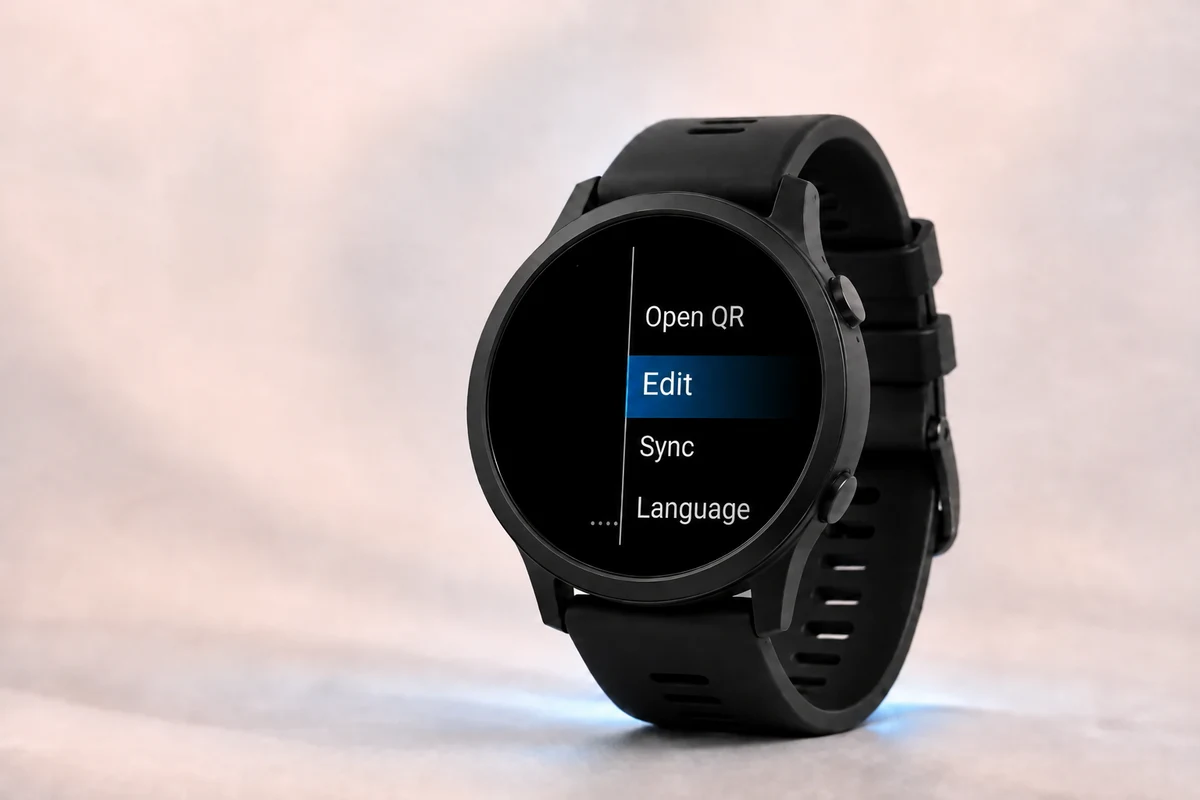
Como os cartões WalletPro funcionam
Um cartão WalletPro é simples: um nome, um tipo de cartão, um valor ou um 2FA secreto, e uma cor opcional. O aplicativo abre o QR correspondente, código de barras, Nota ou TOTP 2FA na tela do relógio.
WalletPro funciona offline após a sincronização das configurações Garmin Connect IQ. As configurações do aplicativo Garmin Connect IQ são o principal local onde os dados dos cartões ficam armazenados. Quando você salva as configurações e sincroniza seu relógio, WalletPro lê esses cartões no dispositivo. Você também pode adicionar, editar e excluir cartões no relógio, e essas alterações usam as mesmas configurações Garmin Connect IQ.
Aplicativos de varejistas e alteração de códigos
WalletPro reproduz os dados estáticos que você salva. Ele não faz login em contas ou sistemas de varejistas e não pode recuperar ou atualizar códigos QR dinâmicos, códigos de barras ou tokens de varejistas. Se o código oficial mudar quando o aplicativo do varejista for aberto ou após algum tempo, use esse aplicativo do varejista. Uma cópia salva pode deixar de funcionar.



Adicione cartões da Connect IQ Store
Emparelhe o dispositivo Garmin, instale WalletPro, depois abra a Connect IQ Store e escolha Dispositivo, Meus Apps de Dispositivo, WalletPro e Configurações. Em um slot vazio, insira o nome do cartão, selecione o tipo, cole o Valor / Segredo exato, escolha uma cor e salve. Um slot só está ativo quando o Valor / Segredo é preenchido. Complete uma sincronização do dispositivo antes de verificar o cartão no relógio.
Use Garmin Connect ou Garmin Express
No Garmin Connect, abra Mais, Garmin Dispositivos, seu dispositivo, Atividades e Apps, a categoria de app, WalletPro e Configurações. No Garmin Express, conecte o dispositivo via USB, abra IQ Apps, use o menu de três pontos ao lado de WalletPro e abra Configurações. Os nomes dos menus podem variar conforme a plataforma e a versão; salve e complete uma sincronização em ambos os casos.
Adicionar ou editar cartões no relógio
Abra WalletPro no relógio. Segure UP/MENU ou toque longo na lista de carteiras se o seu dispositivo tiver touch. Escolha Adicionar quando a carteira estiver vazia, ou Editar quando já houver cartões. Selecione um slot, depois edite seu Nome, Tipo, Valor / Segredo e Cor. A ação comum Valor / Segredo substitui o valor atual completo.
Excluir cartões antigos
Use Editar no relógio para remover um cartão que você não precisa mais. Você também pode limpar o campo Valor / Segredo desse cartão nas configurações do Garmin Connect IQ, salvar e sincronizar novamente. Os cartões restantes permanecem disponíveis após o próximo recarregamento ou sincronização.
Atualize os dados dos cartões no relógio
Se um cartão foi alterado no telefone, mas o relógio ainda mostra o valor antigo, salve as configurações de Garmin, complete uma sincronização do dispositivo e feche e abra novamente WalletPro. Edições do lado do relógio são armazenadas nas mesmas configurações de aplicativo gerenciadas por Garmin. Com o dispositivo conectado, abra as Configurações de WalletPro na Connect IQ Store ou Garmin Connect para visualizar os valores atuais.
Endereços de sites nos teclados de Garmin
Selecione QR no editor de cartões e escolha Adicionar / uma vez para cada barra que o teclado de Garmin não consegue digitar. Para https://, digite https:, então escolha Adicionar / duas vezes. Adicionar / apenas adiciona ao rascunho atual; não preenche, substitui ou reescreve um valor salvo. Se a ação não for exibida, cole o endereço completo nas configurações do aplicativo Garmin Connect IQ de WalletPro, salve e sincronize.
Notas de várias linhas
Selecione Nota e escolha Adicionar linha para cada linha adicional. Cada uso abre a entrada de texto normal para uma nova linha e adiciona essa linha ao rascunho atual. A ação comum Valor / Secreto ainda substitui a Nota completa. Se a ação não for exibida, Notas de várias linhas existentes permanecem legíveis, mas as configurações do aplicativo Garmin Connect IQ só podem substituir a Nota completa e não podem adicionar linhas separadas.
Configuração 2FA a partir de gerenciadores de senhas
Para um cartão 2FA, cole o segredo Base32 bruto ou o completo otpauth://totp configurar link do gerenciador de senhas original, autenticador ou serviço no Valor / Segredo. Links de configuração com ou sem um rótulo de conta são aceitos, incluindo otpauth://totp?secret=.... Use o texto do link decodificado, não uma captura de tela de sua imagem QR. WalletPro suporta de seis a oito dígitos e períodos de 15 a 120 segundos. SHA-1 funciona em todos os modelos suportados; a maioria dos modelos também suporta SHA-256. Valores não suportados são rejeitados em vez de serem alterados silenciosamente. HOTP e SHA-512 não são suportados. Veja Suporte para os limites do editor e do algoritmo específicos do modelo.
O que colocar no campo de valor
Insira o valor decodificado exato para o tipo selecionado. QR precisa do texto dentro do original QR, não de uma captura de tela. Para configuração de Wi-Fi, use o payload completo do WIFI, incluindo o nome da rede, senha e terminador. EAN-13 aceita 12 dígitos ou 13 com um dígito verificador válido; um número de cartão de 16 dígitos não é EAN-13. UPC-A aceita 11 dígitos ou 12 com um dígito verificador válido. Use Code 128, Code 39 ou Aztec somente quando corresponder ao formato original. Para 2FA, insira o segredo Base32 ou um link completo de configuração otpauth://totp, com ou sem um rótulo de conta.
Se um código da loja não for lido
Verifique tanto o formato do código quanto o conteúdo decodificado no aplicativo oficial do varejista, site ou página de ajuda, ou no cartão físico. O número impresso pode diferir dos dados codificados em um código QR ou código de barras. Compare os dados decodificados, não o padrão da imagem: duas imagens QR podem parecer diferentes e ainda conter o mesmo valor. Um código estático correto funciona apenas se o varejista o aceitar.
Após a configuração
Abra WalletPro no relógio, selecione um cartão e a QR, código de barras, Nota ou TOTP/OTP 2FA abrirá localmente no dispositivo. Depois que os cartões forem sincronizados, eles permanecem utilizáveis sem uma conexão com o telefone.