WalletPro guide
Lägg till, redigera och ta bort kort.
WalletPro kort hanteras genom Garmin Connect IQ inställningar eller direkt från klockan. Efter synk, håller klockan korten tillgängliga offline.
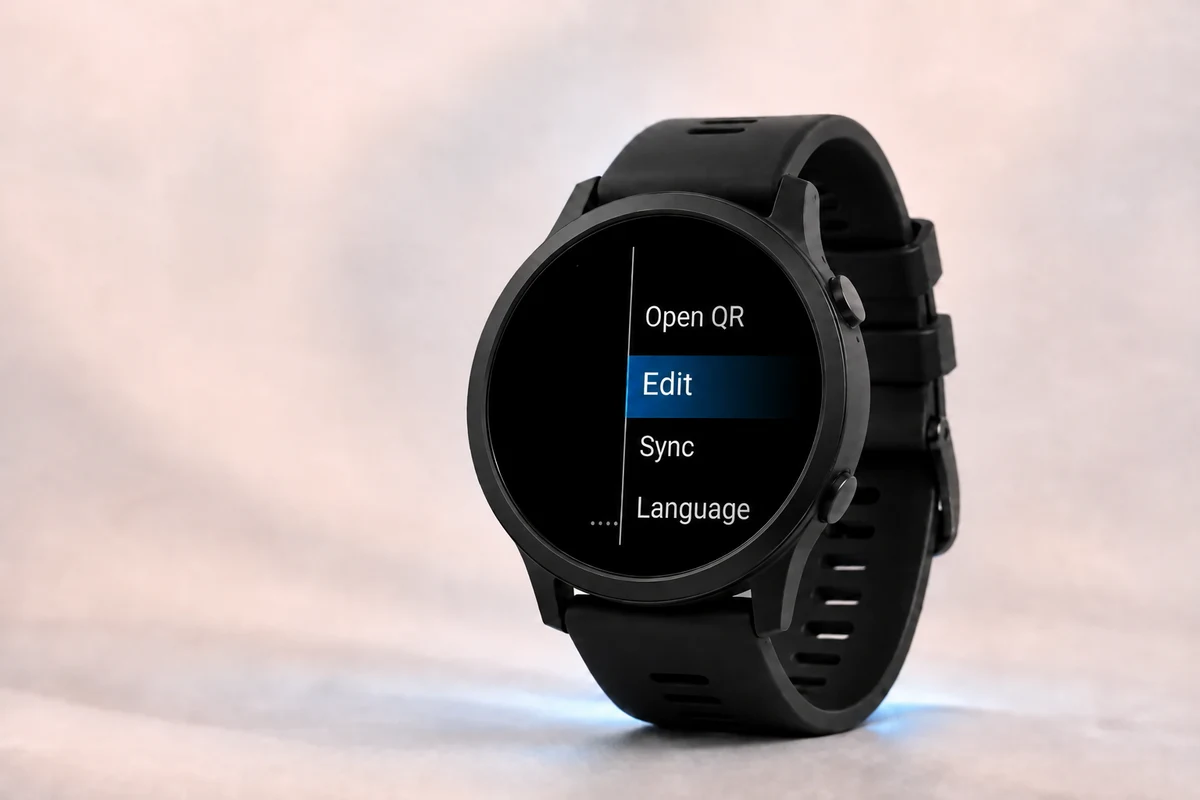
Hur WalletPro kort fungerar
Ett WalletPro-kort är enkelt: ett namn, en korttyp, ett värde eller 2FA hemlighet, och en valfri färg. Appen öppnar den matchande QR, streckkoden, anteckningen eller TOTP 2FA-vyn på klockan.
WalletPro fungerar offline efter Garmin Connect IQ inställningssynk. Garmin Connect IQ appinställningar är den huvudsakliga platsen där kortdata finns. När du sparar inställningar och synkroniserar din klocka, läser WalletPro de korten på enheten. Du kan också lägga till, redigera och ta bort kort från klockan, och dessa ändringar använder samma Garmin Connect IQ inställningar.
Återförsäljarappar och ändra koder
WalletPro reproducerar de statiska uppgifter du sparar. Den loggar inte in på återförsäljares konton eller system och kan inte hämta eller uppdatera dynamiska QR-koder, streckkoder eller återförsäljartoken. Om den officiella koden ändras när återförsäljarappen öppnas eller efter en tid, använd den återförsäljarappen. En sparad kopia kan sluta fungera.



Lägg till kort från Connect IQ Store
Para ihop Garmin-enheten, installera WalletPro, öppna sedan Connect IQ Store och välj Enhet, Mina enhetsappar, WalletPro och Inställningar. I en tom plats, skriv in kortnamnet, välj typen, klistra in exakt Värde / Hemlighet, välj en färg och spara. En plats är aktiv endast när Värde / Hemlighet är ifyllt. Slutför en enhetssynkronisering innan du kontrollerar kortet på klockan.
Använd Garmin Connect eller Garmin Express
I Garmin Connect, öppna Mer, Garmin Enheter, din enhet, Aktiviteter & Appar, appkategorin, WalletPro och Inställningar. I Garmin Express, anslut enheten via USB, öppna IQ Appar, använd trepunktsmenyn bredvid WalletPro och öppna Inställningar. Menynamn kan variera beroende på plattform och version; spara och slutför en synkronisering i båda fallen.
Lägg till eller redigera kort på klockan
Öppna WalletPro på klockan. Håll UP/MENU, eller långtryck på plånbokslistan om din enhet har touch. Välj Lägg till när plånboken är tom, eller Redigera när kort redan finns. Välj en plats, och redigera sedan dess Namn, Typ, Värde / Hemlighet, och Färg. Den vanliga Värde / Hemlighet-åtgärden ersätter det nuvarande värdet helt.
Radera gamla kort
Använd Redigera på klockan för att ta bort ett kort du inte längre behöver. Du kan också rensa det kortets Värde / Hemlighet-fält i Garmin Connect IQ-inställningarna, spara och synkronisera igen. Återstående kort förblir tillgängliga efter nästa omladdning eller synkronisering.
Uppdatera kortuppgifter på klockan
Om ett kort ändrades på telefonen men klockan fortfarande visar det gamla värdet, spara Garmin-inställningarna, genomför en enhetssynkronisering och stäng och öppna WalletPro igen. Redigeringar på klockan lagras i samma Garmin-hanterade appinställningar. Med enheten ansluten, öppna WalletPro-inställningar i Connect IQ Store eller Garmin Connect för att se de aktuella värdena.
Webbadresser på Garmin-tangentbord
Välj QR i kortredigeraren och välj Lägg till / en gång för varje snedstreck som Garmin-tangentbordet inte kan skriva. För https://, skriv https:, välj sedan Lägg till / två gånger. Lägg till / lägger bara till i det aktuella utkastet; det förifyller, ersätter eller skriver inte om ett sparat värde. Om åtgärden inte visas, klistra in hela adressen i WalletPros Garmin Connect IQ appinställningar, spara och synkronisera.
Fler-radiga anteckningar
Välj Anteckning och välj Lägg till rad för varje ytterligare rad. Varje användning öppnar den vanliga textinmatningen för en ny rad och lägger till den raden i det aktuella utkastet. Den vanliga Värde / Hemlig åtgärden ersätter fortfarande hela Anteckningen. Om åtgärden inte visas, förblir befintliga fler-radiga anteckningar läsbara, men Garmin Connect IQ appinställningar kan endast ersätta hela Anteckningen och kan inte lägga till separata rader.
2FA-inställningslänkar från lösenordshanterare
För ett 2FA-kort, klistra in antingen den råa Base32-hemligheten eller den kompletta otpauth://totp inställningslänken från den ursprungliga lösenordshanteraren, autentiseraren eller tjänsten i Värde / Hemlighet. Inställningslänkar med eller utan ett kontonamn accepteras, inklusive otpauth://totp?secret=.... Använd den avkodade länken, inte en skärmdump av dess QR-bild. WalletPro stöder sex till åtta siffror och punkter från 15 till 120 sekunder. SHA-1 fungerar på alla stödda modeller; de flesta modeller stöder också SHA-256. Osstödda värden avvisas istället för att ändras tyst. HOTP och SHA-512 stöds inte. Se Hjälp för de modell-specifika editor- och algoritmbegränsningarna.
Vad som ska anges i värdefältet
Ange det exakta avkodade värdet för den valda typen. QR behöver texten inuti den ursprungliga QR, inte en skärmdump. För Wi-Fi-installation, använd hela WIFI-payloaden, inklusive nätverksnamn, lösenord och terminator. EAN-13 accepterar 12 siffror eller 13 med en giltig kontrollsiffra; ett 16-siffrigt kortnummer är inte EAN-13. UPC-A accepterar 11 siffror eller 12 med en giltig kontrollsiffra. Använd Code 128, Code 39 eller Aztec endast när det matchar det ursprungliga formatet. För 2FA, ange Base32-hemligheten eller en komplett otpauth://totp installationslänk, med eller utan kontolabel.
Om en butikskod inte skannas
Kontrollera både kodformatet och det avkodade innehållet i återförsäljarens officiella app, webbplats eller hjälpsida, eller på det fysiska kortet. Det tryckta numret kan skilja sig från den data som är kodad i en QR-kod eller streckkod. Jämför avkodad data, inte bildmönstret: två QR-bilder kan se olika ut och ändå innehålla samma värde. En korrekt statisk kod fungerar fortfarande endast om återförsäljaren accepterar den.
Efter installation
Öppna WalletPro på klockan, välj ett kort, och QR, streckkod, Anteckning eller TOTP/OTP 2FA vy öppnas lokalt på enheten. När korten har synkroniserats förblir de användbara utan telefonanslutning.