WalletPro 가이드
카드를 추가, 편집 및 삭제하세요.
WalletPro 카드는 Garmin Connect IQ 설정 또는 시계에서 직접 관리할 수 있습니다. 동기화 후 시계는 오프라인 상태에서도 카드를 사용할 수 있습니다.
WalletPro 카드 작동 방식
A WalletPro 카드는 간단합니다: 이름, 카드 종류, 값 또는 2FA 비밀, 그리고 선택적인 색상. 앱은 시계에서 해당 QR, 바코드, 메모, 또는 TOTP 2FA 뷰를 엽니다.
WalletPro는 Garmin Connect IQ 설정 동기화 후 오프라인에서 작동합니다. Garmin Connect IQ 앱 설정은 카드 데이터가 저장되는 주요 장소입니다. 설정을 저장하고 시계를 동기화하면 WalletPro가 기기에서 해당 카드를 읽습니다. 또한 시계에서 카드를 추가, 수정, 삭제할 수 있으며, 이러한 변경 사항은 동일한 Garmin Connect IQ 설정을 사용합니다.
소매업체 앱 및 코드 변경
WalletPro는 사용자가 저장한 정적 데이터를 재현합니다. 소매업체 계정이나 시스템에 로그인하지 않으며 동적 QR 코드, 바코드 또는 소매업체 토큰을 가져오거나 갱신할 수 없습니다. 소매업체 앱을 열 때나 일정 시간이 지난 후 공식 코드가 변경되면 해당 소매업체 앱을 사용하세요. 저장된 사본은 작동을 중지할 수 있습니다.



Connect IQ Store에서 카드를 추가하세요
Garmin 장치를 페어링하고 WalletPro을 설치한 후 Connect IQ Store를 열고 장치, 내 장치 앱, WalletPro 및 설정을 선택하세요. 빈 슬롯에 카드 이름을 입력하고 유형을 선택한 뒤, 정확한 값/비밀을 붙여넣고 색상을 선택한 다음 저장하세요. 값/비밀이 입력되어야만 슬롯이 활성화됩니다. 시계에서 카드를 확인하기 전에 장치 동기화를 완료하세요.
Garmin Connect 또는 Garmin Express를 사용하세요
Garmin Connect에서 '더보기'를 열고, Garmin '기기', '내 기기', '활동 및 앱', 앱 카테고리, WalletPro 및 '설정'을 엽니다. Garmin Express에서 USB로 기기를 연결하고, IQ 앱을 열고, WalletPro 옆의 점 3개 메뉴를 사용하여 '설정'을 엽니다. 메뉴 이름은 플랫폼과 버전에 따라 다를 수 있습니다. 두 경우 모두 저장하고 동기화를 완료하세요.
시계에서 카드를 추가하거나 편집합니다
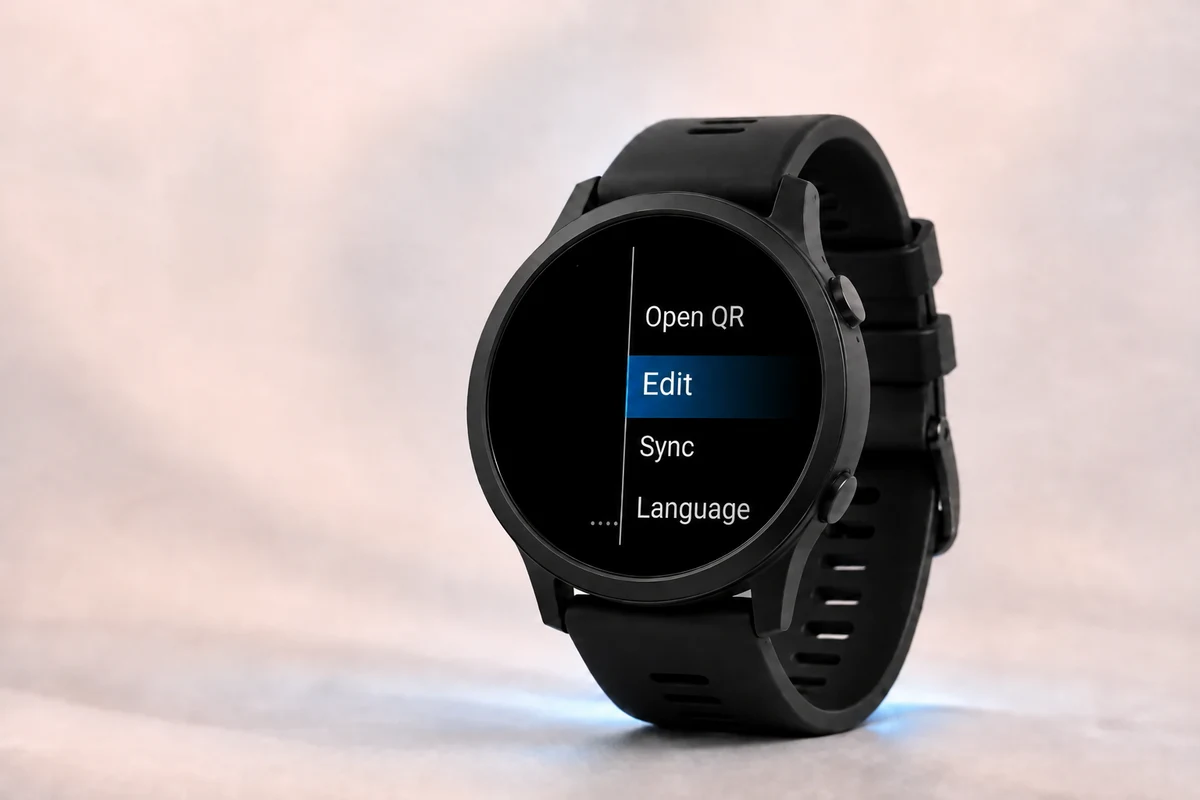
시계에서 WalletPro을(를) 엽니다. UP/MENU를 누르거나, 터치 기능이 있는 기기는 지갑 목록을 길게 터치합니다. 지갑이 비어 있으면 '추가'를 선택하고, 카드가 이미 존재하면 '편집'을 선택합니다. 슬롯을 선택한 후 이름, 유형, 값/비밀, 색상을 편집합니다. 일반 값/비밀 동작은 현재 값을 완전히 교체합니다.
기존 카드 삭제
시계에서 '편집'을 사용하여 더 이상 필요하지 않은 카드를 제거합니다. Garmin Connect IQ 설정에서 해당 카드의 값/비밀 필드를 지운 후 저장하고 다시 동기화할 수도 있습니다. 다음 재로드나 동기화 후에도 나머지 카드는 계속 사용 가능합니다.
시계의 카드 데이터 업데이트
휴대폰에서 카드가 변경되었지만 시계에 여전히 이전 값이 표시되는 경우, Garmin 설정을 저장하고, 기기 동기화를 완료한 다음 WalletPro를 닫았다가 다시 여세요. 시계 쪽에서의 편집 내용은 동일한 Garmin에서 관리되는 앱 설정에 저장됩니다. 기기가 연결된 상태에서 Connect IQ 스토어의 WalletPro 설정이나 Garmin Connect를 열어 현재 값을 확인하세요.
Garmin 키보드에서 웹사이트 주소 입력
카드 편집기에서 QR를 선택하고 Garmin 키보드가 입력할 수 없는 각 슬래시마다 추가/한 번을 선택하세요. For https://, 입력하세요 https:, 그런 다음 추가 / 를 두 번 선택합니다. 추가 / 는 현재 초안에만 추가되며, 저장된 값을 미리 채우거나, 교체하거나, 다시 작성하지 않습니다. 동작이 표시되지 않으면 전체 주소를 WalletPro의 Garmin Connect IQ 앱 설정에 붙여넣고 저장 후 동기화하십시오.
다중 줄 메모
메모를 선택하고 각 추가 줄마다 줄 추가를 선택하십시오. 각 사용 시 하나의 새 줄에 대한 일반 텍스트 입력이 열리며 해당 줄이 현재 초안에 추가됩니다. 일반 값 / 비밀 동작은 여전히 전체 메모를 교체합니다. 동작이 표시되지 않으면 기존 다중 줄 메모는 읽을 수 있지만, Garmin Connect IQ 앱 설정에서는 전체 메모만 교체할 수 있으며 별도의 줄을 추가할 수 없습니다.
설정 링크로 2FA 구성하기
2FA 카드의 경우, 원시 Base32 시크릿이나 전체를 붙여넣으세요 otpauth://totp 원래 비밀번호 관리자, 인증기 또는 서비스에서 Value / Secret으로 설정 링크를 설정합니다. 계정 레이블이 있거나 없는 설정 링크도 포함하여 허용됩니다. otpauth://totp?secret=.... 스크린샷이 아닌 디코딩된 링크 텍스트를 사용하세요 QR 이미지. WalletPro 은 15초에서 120초 사이의 6자리에서 8자리 숫자 및 점을 지원합니다. SHA-1 는 모든 지원 모델에서 작동하며 대부분의 모델도 SHA-256 을 지원합니다. 지원되지 않는 값은 조용히 변경되는 대신 거부됩니다. HOTP 와 SHA-512 은 지원되지 않습니다. 참조: 지원 모델별 편집기 및 알고리즘 제한 사항을 확인하세요.
값 필드에 입력할 내용
선택한 유형에 대해 정확한 디코딩 값을 입력하십시오. QR에는 스크린샷이 아니라 원래 QR 안의 텍스트가 필요합니다. Wi-Fi 설정의 경우, 네트워크 이름, 비밀번호 및 종료 기호를 포함한 전체 WIFI 페이로드를 사용하십시오. EAN-13는 12자리 또는 유효한 체크 디지트가 있는 13자리를 허용합니다; 16자리 카드 번호는 EAN-13가 아닙니다. UPC-A는 11자리 또는 유효한 체크 디지트가 있는 12자리를 허용합니다. 원래 형식과 일치할 때만 Code 128, Code 39, 또는 Aztec을 사용하십시오. 2FA의 경우 Base32 비밀 키 또는 계정 라벨 유무 상관없이 전체 otpauth://totp 설정 링크를 입력하십시오.
매장 코드를 스캔할 수 없는 경우
소매업체 공식 앱, 웹사이트 또는 도움말 페이지, 또는 실물 카드에서 코드 형식과 디코딩된 내용을 모두 확인하세요. 인쇄된 번호는 QR 코드나 바코드에 인코딩된 데이터와 다를 수 있습니다. 이미지 패턴이 아니라 디코딩된 데이터를 비교하세요: 두 개의 QR 이미지는 다르게 보일 수 있지만 여전히 동일한 값을 가질 수 있습니다. 올바른 정적 코드는 소매업체가 이를 허용하는 경우에만 작동합니다.
설정 후
시계에서 WalletPro를 열고 카드를 선택하면 QR, 바코드, 메모 또는 TOTP/OTP 2FA 보기가 기기에서 로컬로 열립니다. 카드가 동기화되면 전화 연결 없이도 사용 가능합니다.